
Konfiguracja kontrolera do połączenia z Access Pointem
Dzisiejszy artykuł jest kontynuacją serii o tworzeniu profesjonalnej sieci z wykorzystaniem rozwiązań Aruba Networks. Poprzednio omówiliśmy temat licencjonowania, który jest istotny jeśli chcemy, aby nasza sieć Wi-Fi mogła działać. Jeśli jeszcze nie dodałeś odpowiednich licencji koniecznie wróć do artykułu Mobility Conductor – licencjonowanie, w którym opisuję, jak jest licencjonowany Mobility Conductor i jak zainstalować odpowiednie licencje.
CPsec – zabezpieczenie blokujące podłączanie Access Pointów
Z tematem konfiguracji wiąże się pojęcie CPsec. CPsec (Control Plane Security) jest mechanizmem pozwalającym na bezpieczne dodawanie zaufanych Access Pointów do kontrolerów Aruby. Jeśli funkcja jest włączona, to z kontrolerem będzie mógł się połączyć tylko Access Point dodany do Allowlisty. Po poprawnym połączeniu Access Point otrzyma od kontrolera certyfikat, dzięki któremu będzie mógł się autoryzować na kontrolerze i zestawić bezpieczne połączenie tunelem IPsec z tym kontrolerem. Funkcja CPsec jest domyślnie włączona, gdy zostanie wyłączona, wtedy dowolny Access Point będzie mógł się połączyć z kontrolerem bez żadnej weryfikacji. Jeśli środowisko sieciowe nie jest zamknięte istnieje ryzyko dodania nieautoryzowanego Access Pointa do naszej sieci. Należy dokładnie rozważyć tą opcję. Wyłączenie CPsec przyspieszy proces konfiguracji, ale jednocześnie stwarza duże ryzyko podłączenia się nieproszonego gościa do naszej sieci.
Konfiguracja kontrolera
- Zaloguj się do Mobility Conductora.
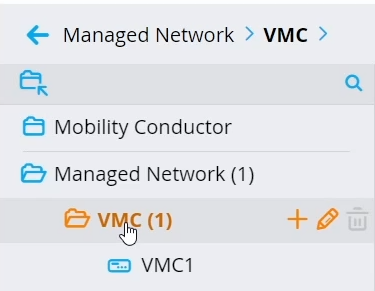
- W drzewie katalogów w kontekście Managed Network przejdź do folderu, w którym znajdują się Virtual Mobility Controllery, w moim przypadku jest to katalog VMC.
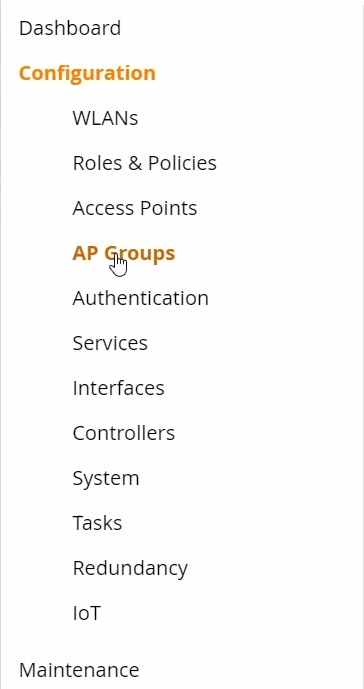
- Teraz należy stworzyć grupę Access Pointów. W tym celu przejdź do ustawień Configuration > AP Groups
- Domyślnie są utworzone dwie AP Grupy default i NoAuthApGroup. Naciśnij ikonę
 w celu dodania własnej grupy AP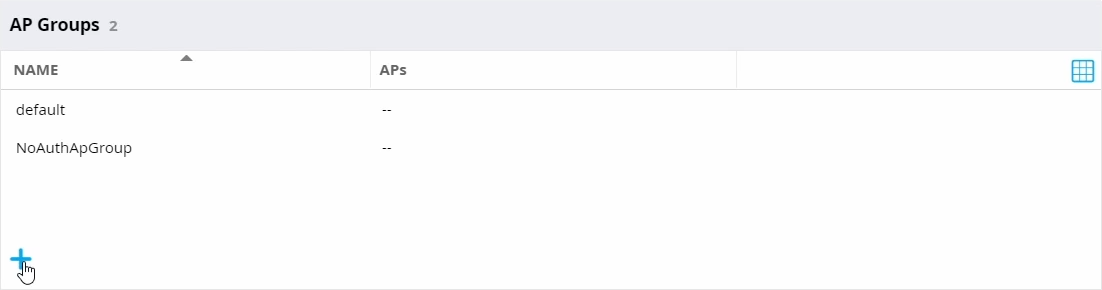
- Wpisz dowolną nazwę jednoznacznie identyfikującą grupę Access Pointów i naciśnij


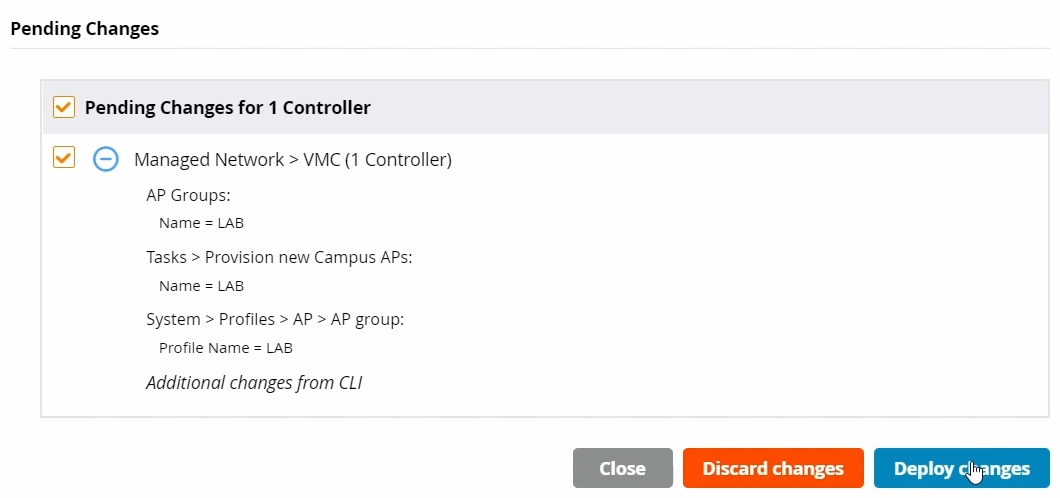
- Naciśnij
 , przejrzyj zmiany do zastosowania a następnie kliknij
- W drzewie katalogów przejdź bezpośrednio do kontekstu Managed Network, a następnie do ustawień Configuration > Access Points.
- Przejdź do zakładki Allowlist a następnie do zakładki Remote AP Allowlist i naciśnij

- Wypełnij formularz dodawania Access Pointa do Allowlisty i naciśnij
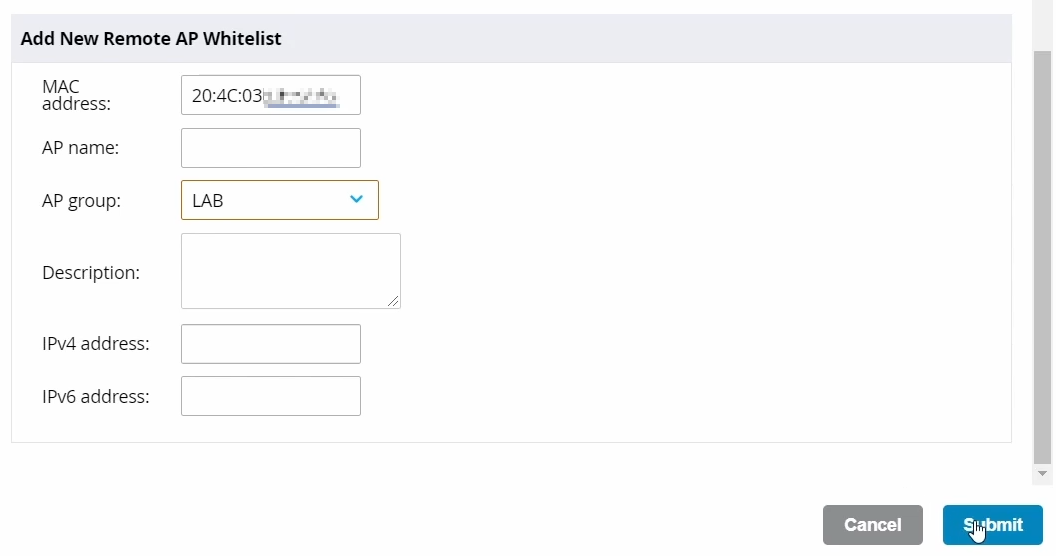
Do poprawnego działania wystarczy podać Adres MAC Access Pointa i docelową grupę AP, do której będzie przypisany. Po dodaniu Access Pointa pojawi się on na liście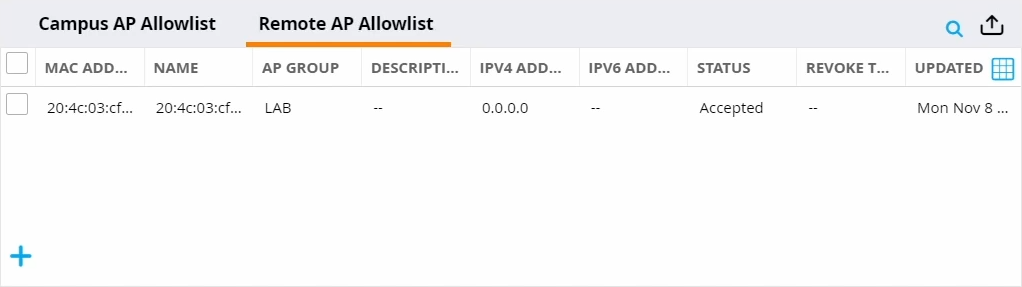
Na ten moment to już wszystko. Kolejnym etapem będzie wykorzystanie usługi Aruba Activate w celu wstępnego skonfigurowania Access Pointa do połączenia z kontrolerem. Ten etap konfiguracji opiszę w następnym artykule.