Sposób na zablokowanie funkcji Hotspot na komputerze firmowym z Windows 10
Domyślnie w systemie Windows 10 jest możliwe użycie mobilnego punktu dostępu (Hotspot) w celu udostępnienia połączenia internetowego innym urządzeniom, które znajdują się w pobliżu. Z funkcji skorzysta się w niemalże wszystkich wersjach systemu Windows 10.
Chcesz obejrzeć temat w formie video? KLIKNIJ 🙂
Uruchomienie Hotspota w Windows 10
W celu uruchomienia Hotspot na naszym komputerze należy przejść do:
Aplikacji Ustawienia (skrót klawiaturowy 🪟+I)
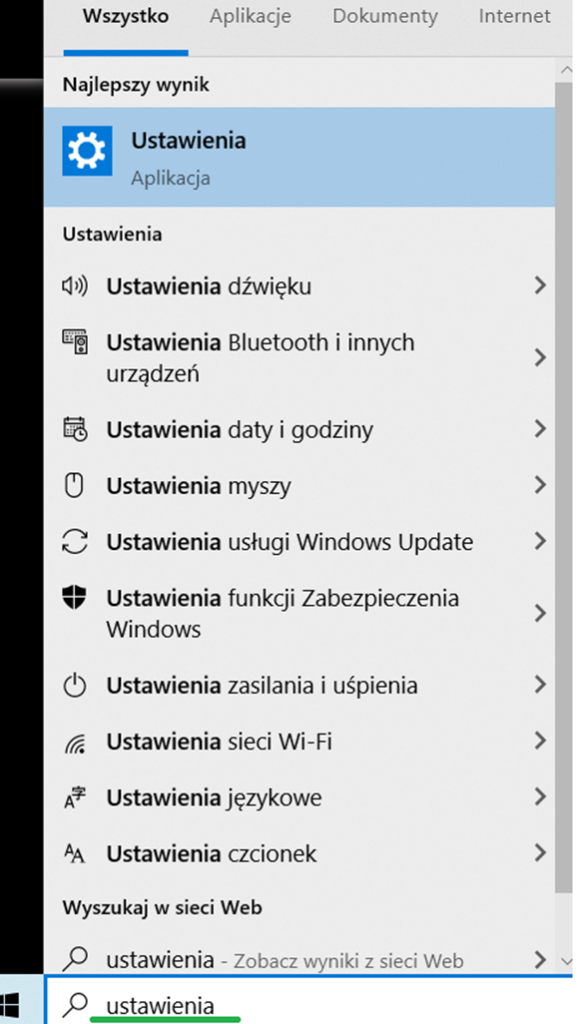
Kliknij w pozycję Sieć i Internet
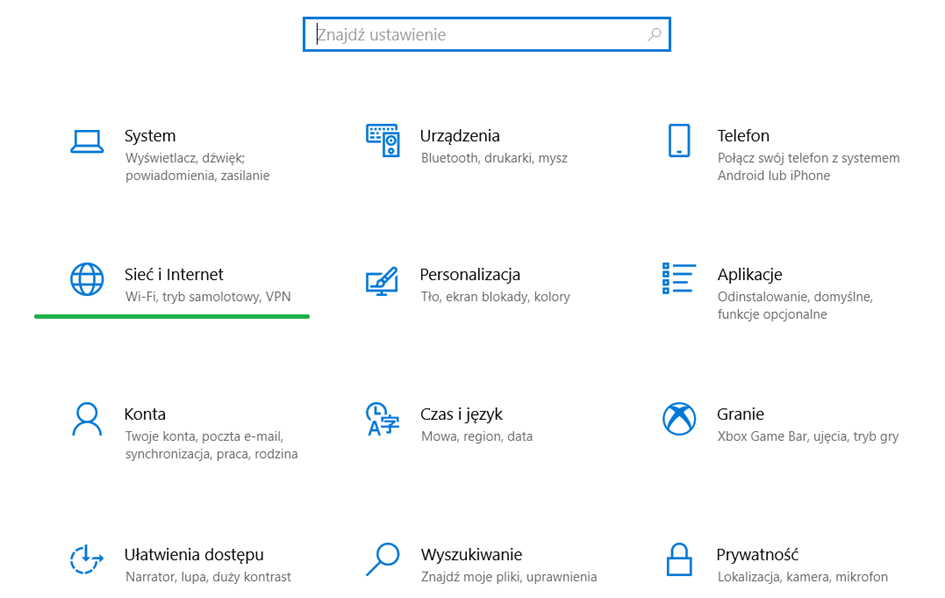
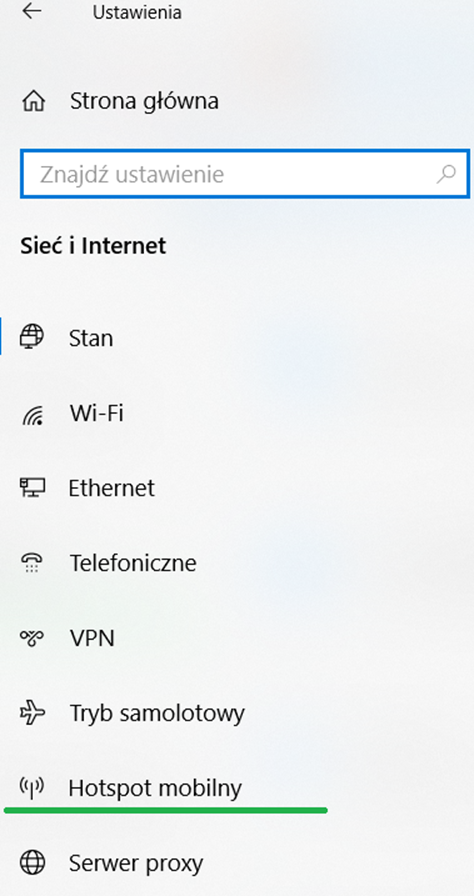
Przejdź do podmenu Hotspot Mobilny
Kliknij przycisk Wyłączone w celu włączenia Hotspotu mobilnego
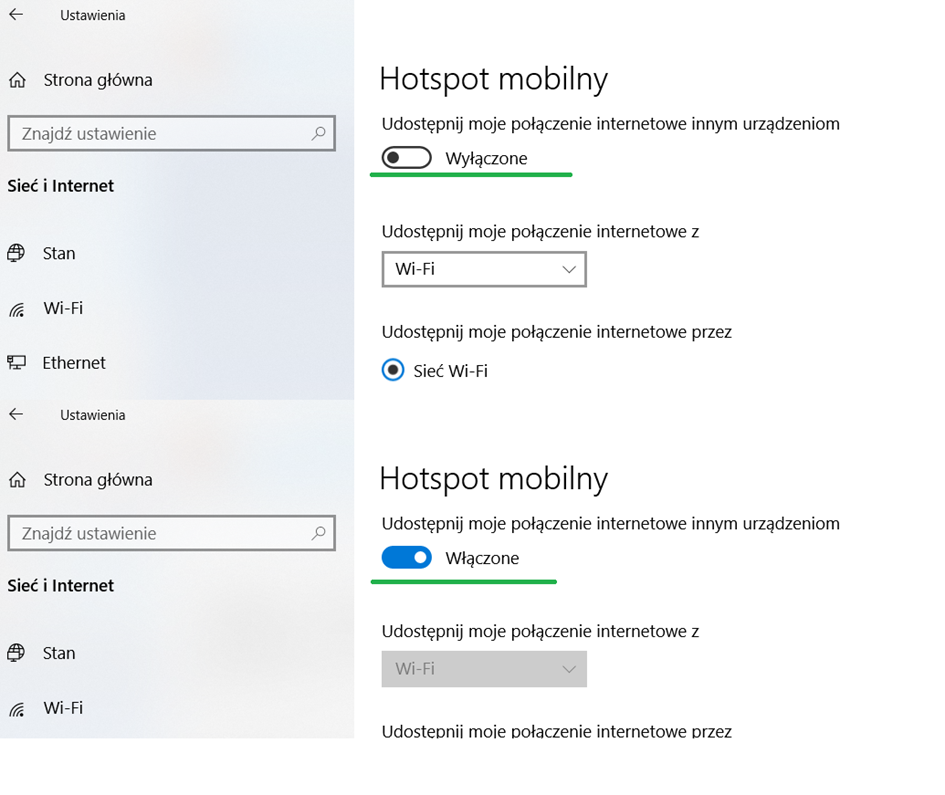
Wyłączenie możliwości uruchamiania Hotspotu mobilnego
Na komputerze ze względów bezpieczeństwa jest możliwość wyłączenia opcji uruchomienia Hotspot mobilnego poprzez zmianę dodaniu we wpisie w rejestrze.
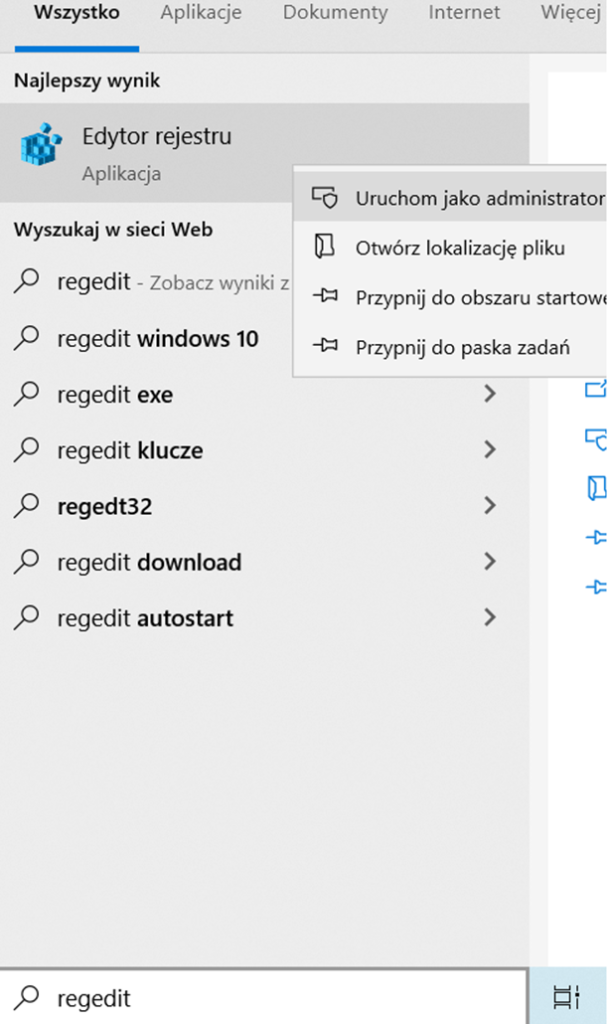
Otwórz Edytor rejestru
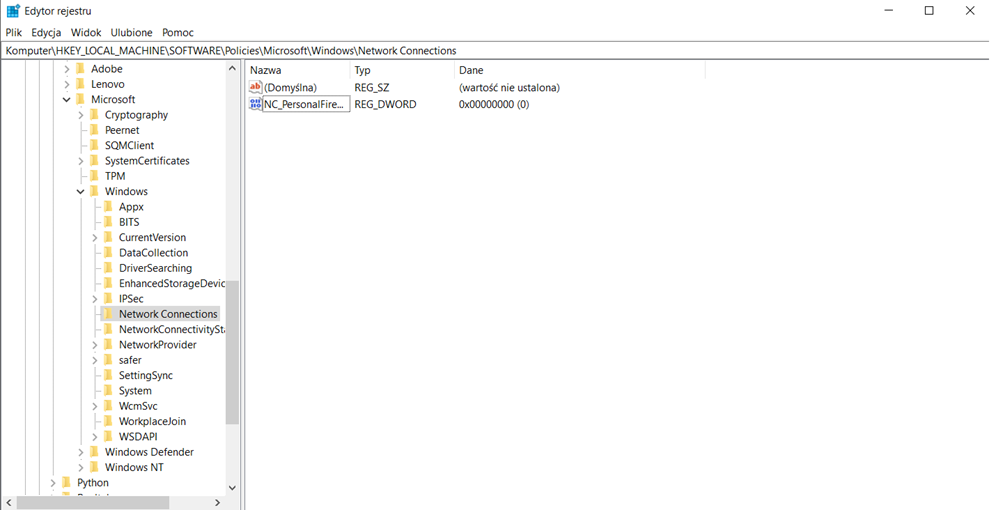
Przejdź do klucza HKEY_LOCAL_MACHINE\SOFTWARE\Policies\Microsoft\Windows\Network Connections
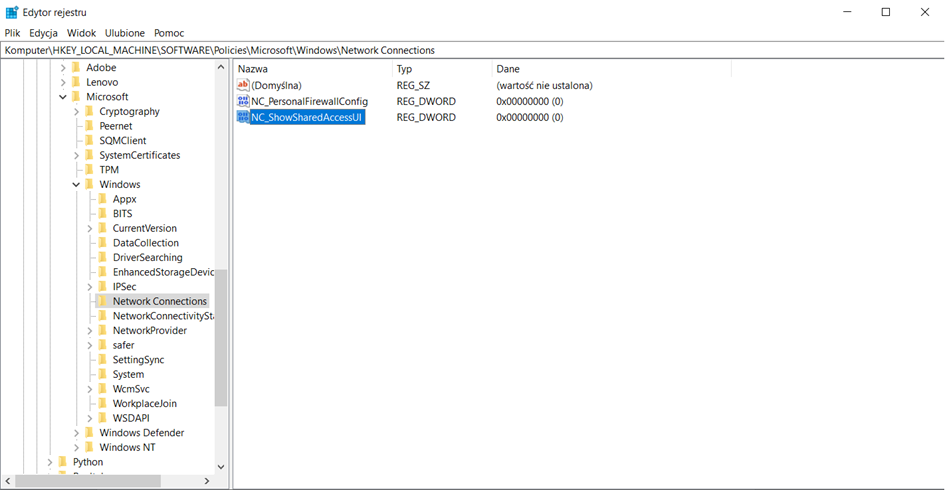
Dodaj wpis w rejestrze typu DWORD o nazwie NC_ShowSharedAccessUI
Test działania blokady
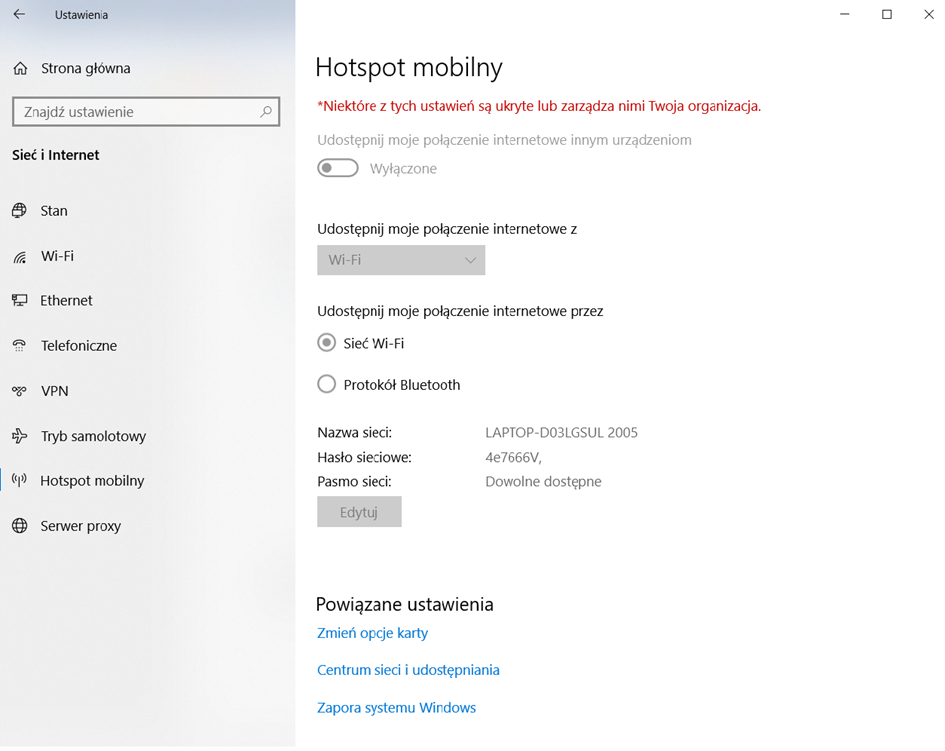
Po ponownym przejściu do ustawień widać komunikat potwierdzający blokadę tego ustawienia.