DNS dla VLAN na kontrolerach Aruby [Konfiguracja]
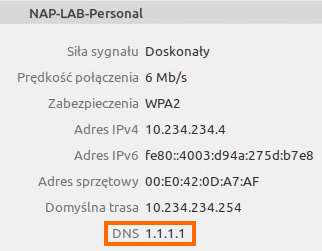
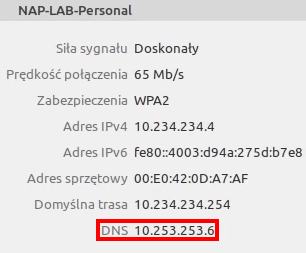
Jeśli potrzebujesz ustawić inny DNS dla VLANu w rozwiązaniu kontrolerowym Aruby, to za chwilę pokażę, jak to zrobić. Ten artykuł jest uzupełnieniem do tematu Blokowanie stron phishingowych w sieciach opartych o urządzenia Aruba Networks, w którym nie zostało dokładnie objaśnione jak ustawić adres IP Pi-hole jako DNS w konfiguracji DHCP VLANu przypisanego do sieci rozgłaszanej przez Access Pointy.
Konfigurację w formie video obejrzysz TUTAJ 🙂
Przygotowanie
- Adres IP docelowego serwera DNS, np. adres IP Pi-hole działającego w naszej sieci wewnętrznej.
- Gotowa, działająca sieć Wi-Fi
Konfiguracja
- Zaloguj się do Mobility Conductora.
- Przejdź do kontekstu katalogu konfiguracyjnego kontrolera, następnie menu Configuration > Interfaces.

- Przejdź do zakładki VLANs.

- W tabeli VLANs zlokalizuj VLAN, w którym komunikują się klienci po poprawnym zalogowaniu się do sieci i kliknij na niego. W tym przypadku będzie to NAP-CLIENTS-LAB.
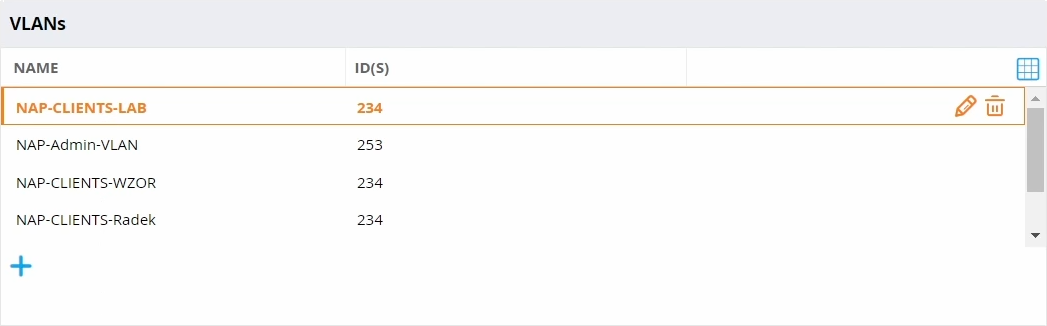
- W tabeli poniżej zaznacz VLAN na podstawie jego ID. Do każdej nazwy może być przypisane kilka VLANów, stąd ten ponowny wybór.
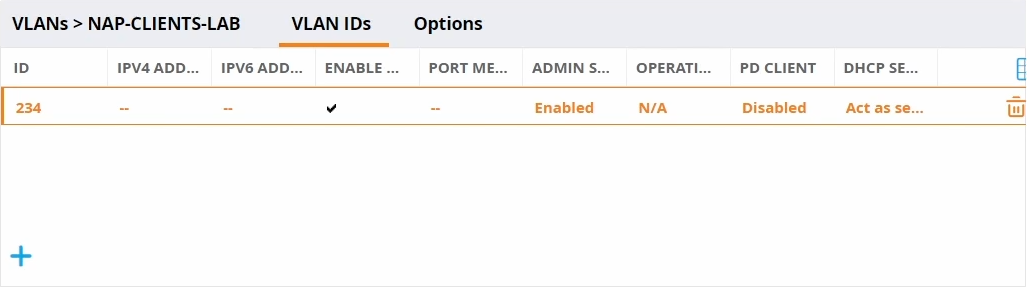
- W tabeli poniżej przejdź do zakładki IPv4 (lub IPv6 w zależności od stosowanej konfiguracji) i wprowadź nowy adres IP serwera DNS, np. lokalnej instancji Pi-hole.
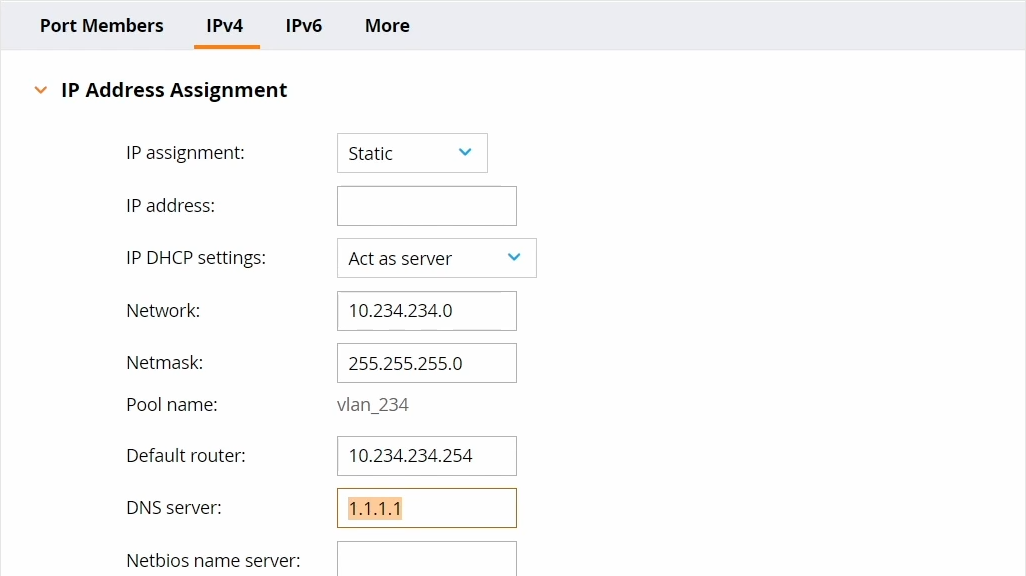
- Naciśnij
 . Następnie
  i
i  .
.
Uwaga
Zmiana dokonywana w ramach VLAN ID ma zastosowanie do wszystkich VLANów o tym ID. Jeśli inne VLANy nazwane znajdują się w tej samej konfiguracji DHCP (powyższa nazwa puli: vlan_234), czyli posiadają ten sam ID, to ta zmiana dotknie też pozostałe VLANy.
Test konfiguracji