
Explicit Proxy [Konfiguracja Fortigate]
Wstęp
Explicit Proxy na FortiGate odnosi się do konfiguracji serwera proxy, która wymaga, aby urządzenia np. komputery, smartfony jawnie ustawiały swoje żądania HTTP/HTTPS na serwer proxy. W odróżnieniu od funkcji transparentnego proxy, gdzie ruch przekierowywany jest automatycznie bez konieczności konfiguracji, explicit proxy wymaga ręcznej konfiguracji klientów lub wprowadzenia odpowiednich ustawień w ich przeglądarkach internetowych.
Konfigurację w wersji video obejrzysz TUTAJ.
Ustawienie proxy
Wybranie metody działania
Utworzenie reguły proxy
Utworzenie polityki proxy
Zdefiniowanie użytkownika
Test konfiguracji
Konfiguracja proxy
Najpierw musimy włączyć tą funkcje w Fortigate. Przechodzimy do zakładki System > Feature Visibility i zaznaczamy Explicit Proxy

Teraz możemy przejść do zakładki Network > Explicit proxy
Wybieramy Explicit web proxy
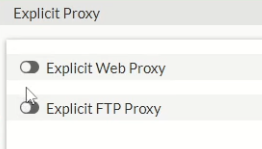
I uzupełniamy pola

Listen on Interfaces: wybieramy port LAN
HTTP Port: możemy podać zakres portów lub wyszczególnić jeden
Resztę możemy zostawić
Przechodzimy teraz do zakładki Policy & Objects > Authentication Rules.
Klikamy „Create New” > Authentication Scheme i uzupełniamy
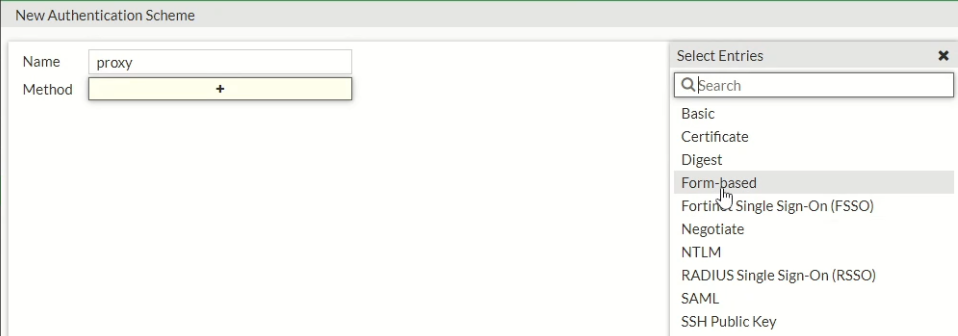
nazwa: nazwa reguły
Method: wybieramy metodę z pośród listy. Form-based działa jak portal logowania, gdzie klient podaje login i hasło. Taką metodę wybiorę
Teraz klikamy „Create New” > Authentication Rule

Source Address: musimy stworzyć adres należący z sieci lan. Klikamy „+” następnie „Create Address”
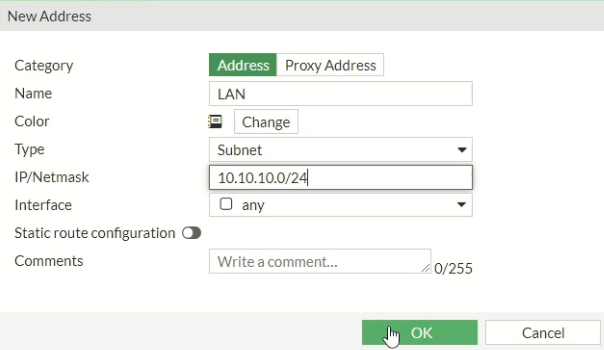
Możemy podać adres hosta lub wpisać adres całej sieci
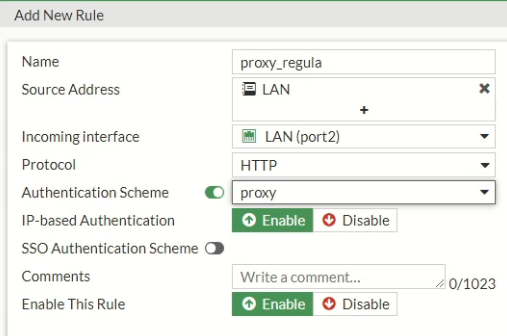
Incoming interface: wybieramy port lanowy
Authentication Scheme: wcześniej utworzona metoda
Teraz przechodzimy do zakładki Policy & Objects > Proxy Policy, klikamy „Create New” i uzupełniamy pola

Name: nazwa reguły
Proxy type: Explicit Web
Enable On: port lanowy
Outgoing interface: port wanowy
Source: all i tworzymy użytkownika, który będzie się logował > „Create User” i wybieramy Local User

Service: wybieramy webproxy

Test konfiguracji
Gdy jesteśmy zalogowani na klienta włączamy przeglądarke, ja użyję Firefox
Musimy wejść w opcje przeglądarki i znaleźć zakładkę Proxy, tam podajemy adres Fortigate i wcześniej zdefiniowany port

W Firefoxie będzie widniał komunikat, przez który klient będzie musiał się zalogować

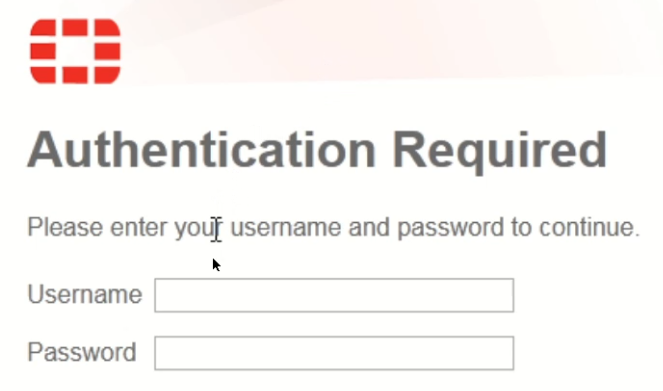
Podajemy login i hasło oraz zatwierdzamy zasady użytkowania

I mamy dostęp do internetu

