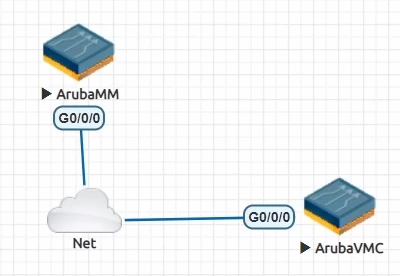
Ten artykuł jest kontynuacją artykułów o tworzeniu zwirtualizowanego środowiska sieciowego Aruba Networks opartego o środowisko laboratoryjne EVE-NG. W poprzednich artykułach pokazałem, jak dodać i zainstalowaćMobility Conductora na EVE-NG oraz jak dodać i zainstalowaćMobility Controllera na EVE-NG. W tym artykule opiszę co należy zrobić, aby konfiguracja Mobility Controllera opisana na Mobility Conductorze mogła być zastosowana na Controllerze.
Efekt końcowy poprawnego podłączenia Mobility Controllera do Mobility Conductora
Jeśli jesteś zainteresowany instrukcją w formie video – kliknij 🙂
Upewnij się, że urządzenia są ze sobą połączone fizycznie i włączone
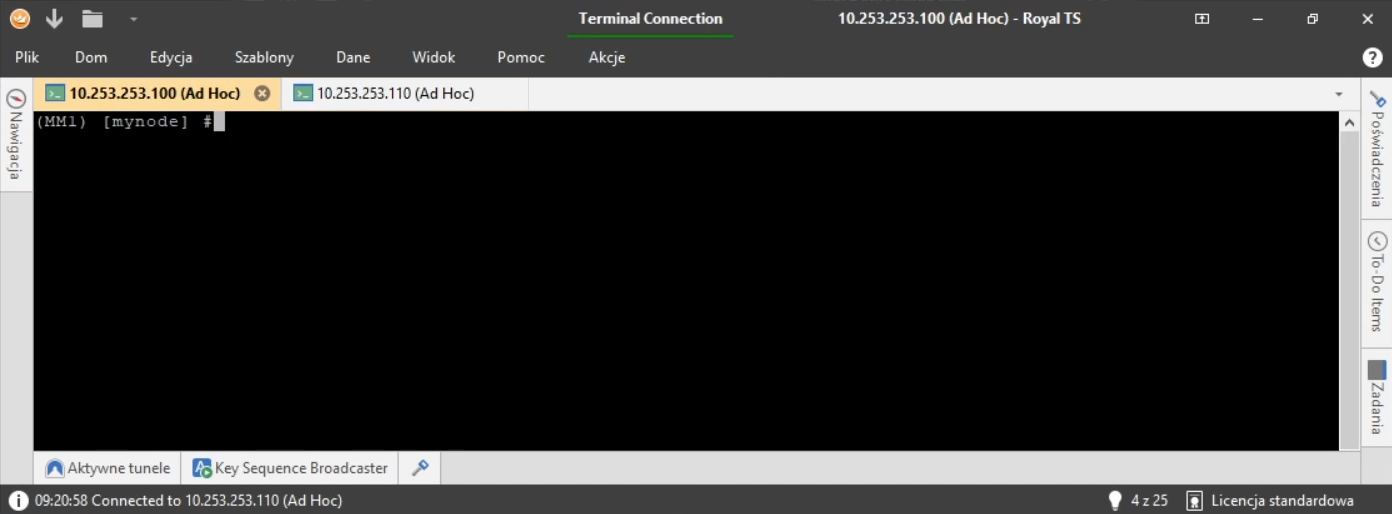
Korzystając z klienta SSH połącz się z Mobility Conductorem (MM) i Mobility Controllerem (VMC)
Na obu urządzeniach wykonaj komendę show switches. To polecenie będziemy wykorzystywać do monitorowania stanu połączenia Mobility Conductora z Mobility Controllerem. Wynik polecenia show switches na Mobility Conductorze Wynik polecenia show switches na Mobility ControllerzeJak widać oba urządzenia w tym momencie mimo fizycznego połączenia nie synchronizują jeszcze ze sobą ustawień.
Korzystając z przeglądarki internetowej zaloguj się do Mobility Conductora.
Przejdź do kontekstu Mobility Conductor
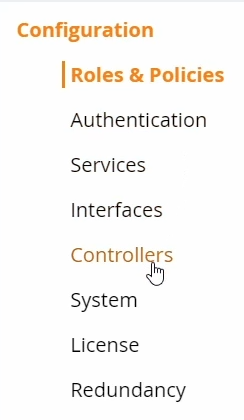
Przejdź do strony z ustawieniami Configuration > Controllers
Naciśnij i w wyświetlonym formularzu podaj:
Metodę autentykacji
Adres IP Mobility Controllera
Klucz IPsec (ustawiony podczas instalowania VMC) i naciśnij
W prawym górnym rogu pojawi się przycisk , naciśnij na niego, aby zobaczyć jakie zmiany oczekują na zatwierdzenie. Dodatkowo na MM i VMC w oknie klienta SSH możesz ponownie uruchomić komendę show switches, aby zauważyć, że do połączenia jeszcze nie doszło.
Zastosuj konfigurację naciskając przycisk i ponownie wykonaj znaną już komendę show switches.
Na obu urządzeniach widać już zmiany, bo Mobility Conductor zaczął się komunikować z Mobility Controllerem autoryzując się na nim podanym kluczem IPsec. Pełne połączenie może chwilę potrwać, dlatego warto monitorować ten stan wykonując co jakiś czas na Mobility Conductorze polecenie show switches. Gdy ujrzysz odpowiedź podobną do poniższej skopiuj podkreślony na czerwono ciąg znaków. Jest to adres MAC Mobility Controllera będzie on potrzebny w kolejnych krokach.
Naciśnij przy kontekście Managed Network
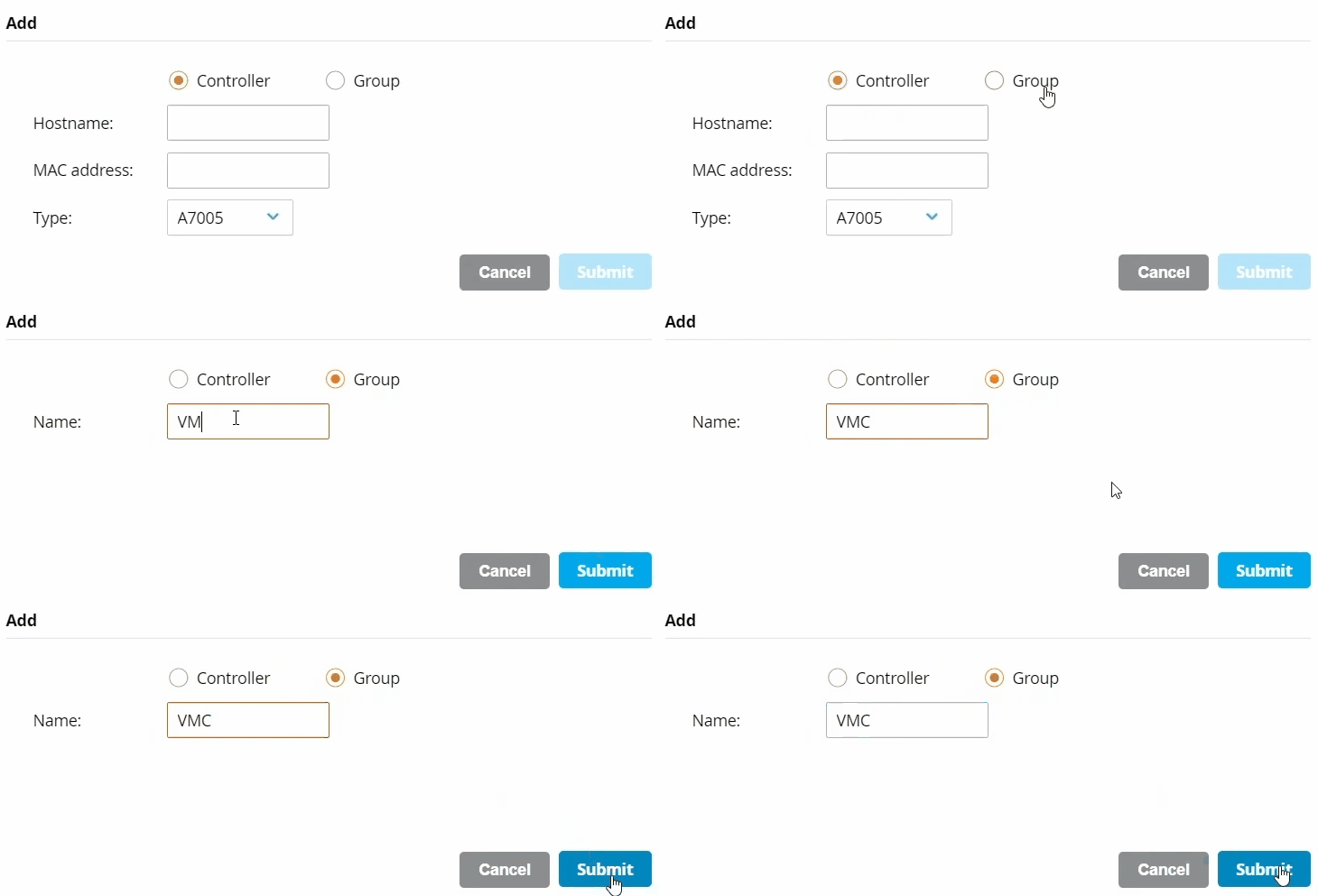
Utwórz nową grupę kontrolerów o dowolnej nazwie i naciśnij
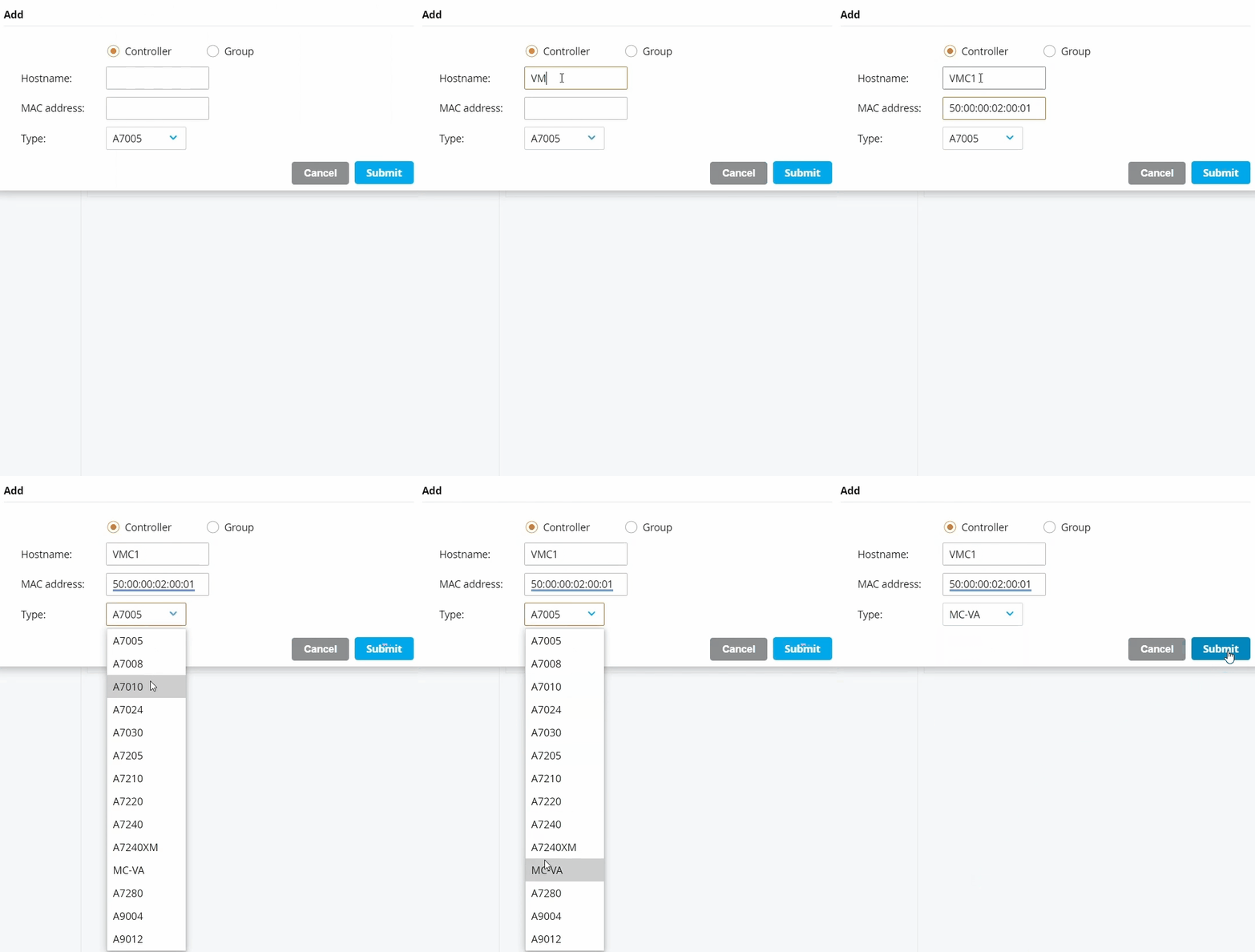
Naciśnij przy utworzonej grupie w drzewie katalogów i dodaj Controller. Obowiązkowym polem jest adres MAC i typ kontrolera. Pole z nazwą hosta można pominąć, ale czasami się zdarza, że przy braku nazwy, nazwa hosta jest nadpisywana adresem MAC.
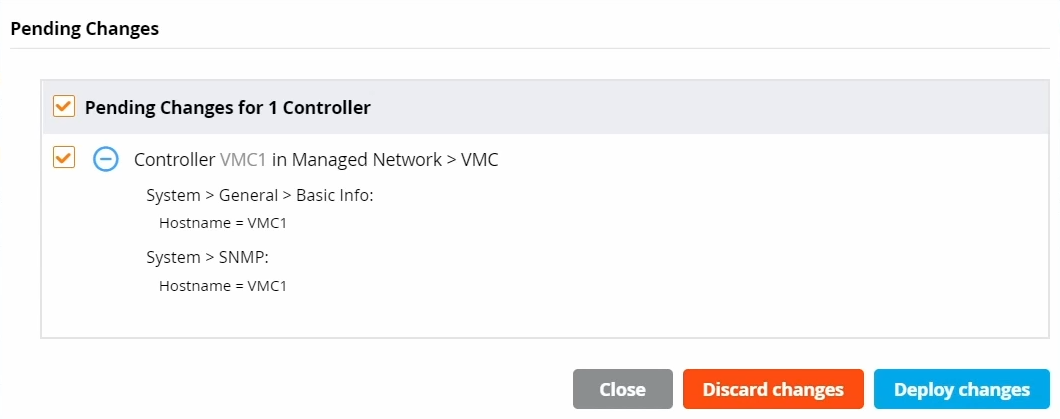
Naciśnij i powinieneś ujrzeć takie zmiany do zastosowania:
Jeśli wszystko się zgadza naciśnij
Stosując polecenie show switches na MM i VMC możesz monitorować stan synchronizacji ustawień. Poprawnie zsynchronizowane ustawienia będą wyglądały następująco: Zsynchronizowana konfiguracja widoczna z poziomu Mobility Conductora Zsynchronizowana konfiguracja widoczna z poziomu Mobility Controllera
Testy
Na zakończenie pokażę, że nowe ustawienia konfigurowane na Mobility Conductorze są niezwłocznie wdrażane na Mobility Controllera. Z tego względu, że wersja Mobility Conductora jest inna niż Mobility Controllera pokażę tą synchronizację na ustawieniu wspólnym dla obu wersji dla pewności, że zostanie poprawnie zrozumiane przez VMC. W standardowym scenariuszu MM i VMC powinien posiadać tą samą wersję oprogramowania.
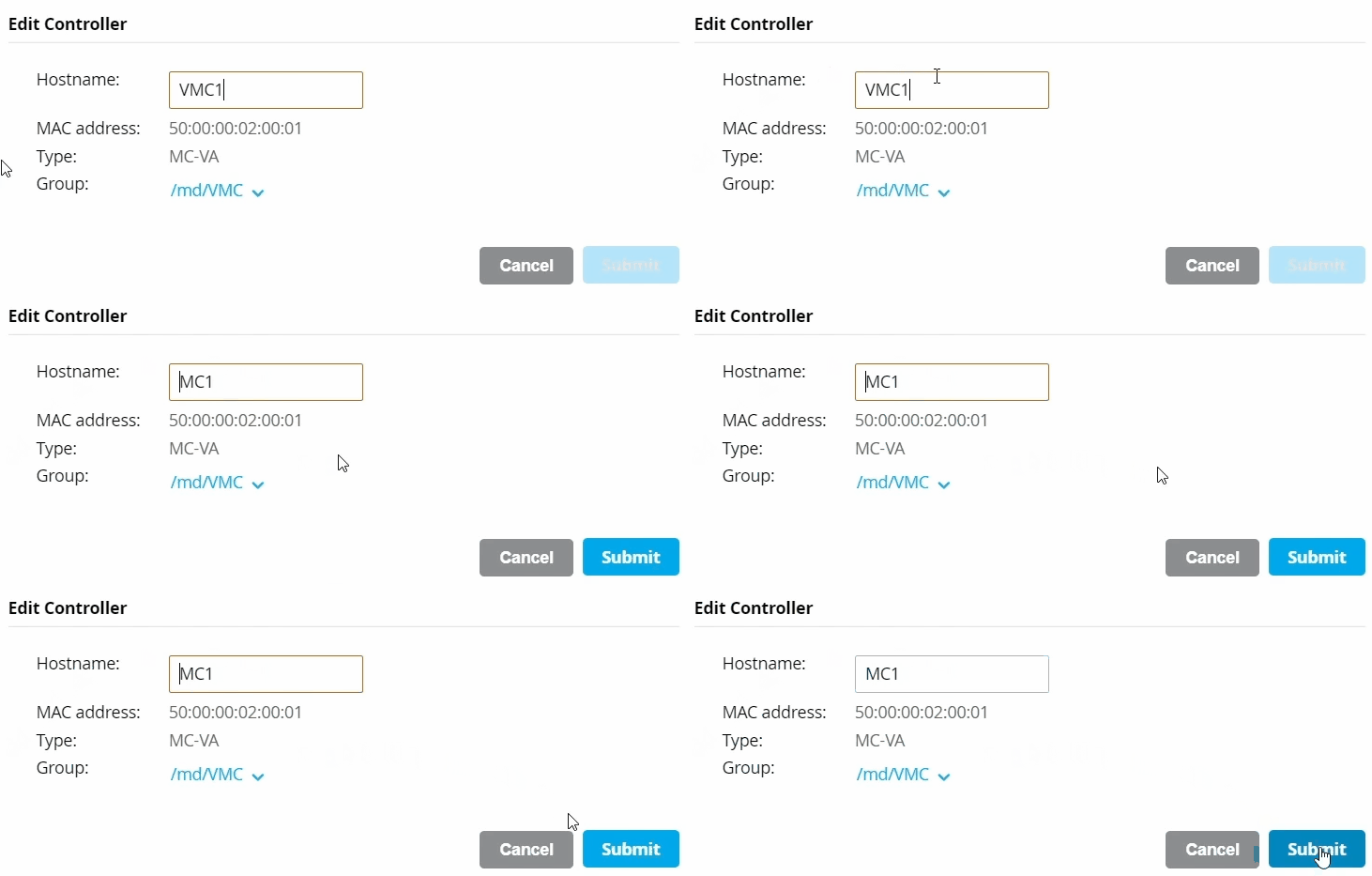
Zmiana nazwy Mobility Controllera
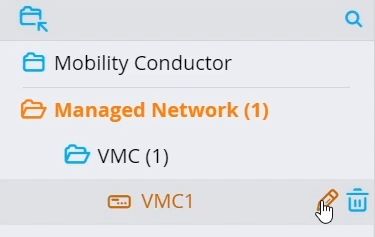
Naciśnij ikonę ołówka przy urządzeniu w drzewie katalogów
Zmień nazwę hosta i naciśnij
W prawym górnym rogu kliknij
Zatwierdź zmianę nazwy przyciskiem
Zweryfikuj dodaną zmianę poleceniem show switches na MM i VMC. Wynik zmiany poniżej Zsynchronizowana konfiguracja widoczna z poziomu Mobility ConductoraZsynchronizowana konfiguracja widoczna z poziomu Mobility Controllera
Jak widać zmiana nazwy hosta się udała i w kolumnie Config ID wartość się zwiększyła.
Wykonując implementację sieci WiFI na wielu punktach dostępowych, w skali 100-200 AP, korzytam z dynamicznego przypisawania adresów IP dla takich urządzeń. Możliwości implementacji jest wiele, najczęściej korzytam z istniejącego już sewra DHCP tworząc dedykowaną pulę adresową dla AP. Dziś pokaże jak sobie można poradzić,…
Wstęp Zakup urządzenia MikroTik nowego czy też używanego wiąże się z koniecznością wykonania pewnych działań. Każde urządzenia pomimo, że posiada domyślną konfigurację i praktycznie jest gotowe do pracy, to warto zawsze przyjrzeć się takiej konfiguracji. Poniżej dobre praktyki konfiguracji MikroTika, które pozwolą znacznie zwiększyć…
Wprowadzenie do HSRP Projektując sieć należy pamiętać o tym, aby była jak najbardziej odporna. Warto mieć wiedzę na temat protokołów radzących sobie z odpornością sieci. Sytuacja, która wymaga szybkiej reakcji dotyczy np. awarii bramy gdyż dostęp do całej sieci zostanie zablokowany – w środowisku…
Czym jest Radius Usługa zdalna, która polega na uwierzytelnianiu użytkowników wdzwaniających się do systemu – przy użyciu połączeń wdzwanianych. Powszechnie Remote Authentication Dial in User Service protokół używany często celem autoryzacji i uwierzytelniania sieci tunelowych i telefonicznych. Z RADIUS korzysta się także w sieciach…
Używamy cookies i podobnych technologii, aby nasze strony działały prawidłowo. Za Twoją zgodą możemy także mierzyć skuteczność stron, prowadzić działania marketingowe oraz łączyć aktywność z kontaktem w naszych systemach komunikacji, np. ActiveCampaign. Zgodę możesz w każdej chwili zmienić lub wycofać w ustawieniach cookies.
Funkcjonalne
Zawsze aktywne
Niezbędne do prawidłowego działania serwisu
Preferences
The technical storage or access is necessary for the legitimate purpose of storing preferences that are not requested by the subscriber or user.
Statystyczne
The technical storage or access that is used exclusively for statistical purposes.Anonimizowane dane statystyczne powalają nam na poznawanie zachowań użytkowników.
Marketing
Marketingowe służące do wyświetlania treści reklamowych naszym czytelnikom. Wykorzystujemy je tylko w naprawdę ważnych dla nas kampaniach.




 i w wyświetlonym formularzu podaj: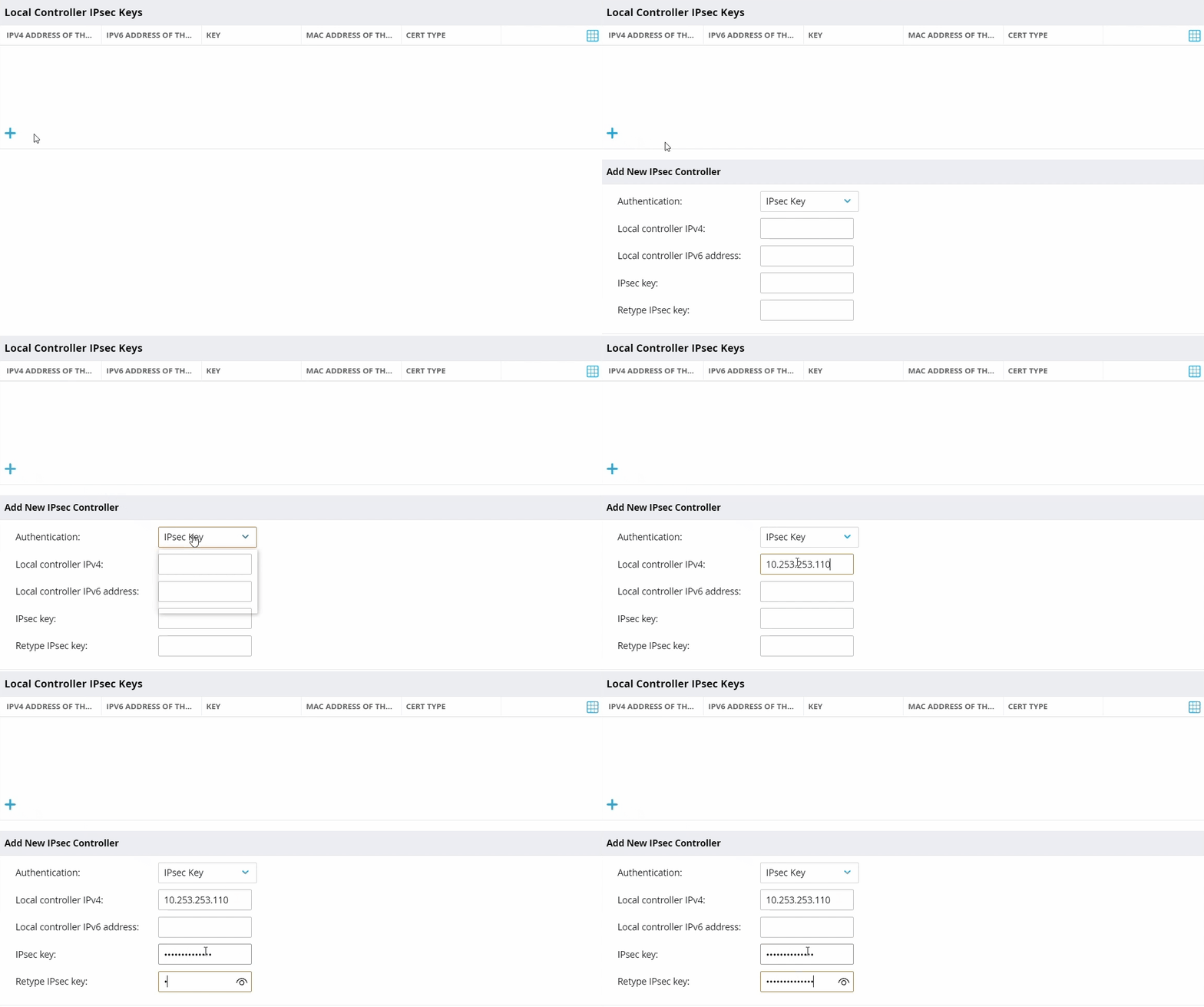

 , naciśnij na niego, aby zobaczyć jakie zmiany oczekują na zatwierdzenie.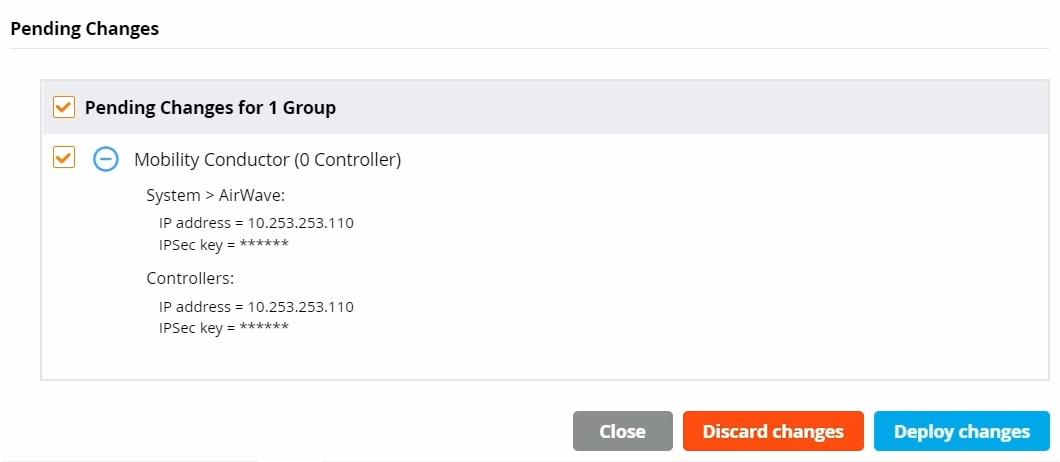
 i ponownie wykonaj znaną już komendę