
CAPsMAN w sieci firmowej [Konfiguracja Mikrotik]
Wstęp
CAPsMAN (Controlled Acces Point System Manager) pozwala na zarządzanie podłączonych punktów dostępowych zwanymi CAPami, z poziomu 1 routera. Jest to wygodne i czytelne dla administratorów, szczególnie przy większych topologiach.
Wstęp
Konfiguracja CAPsMANa
Tworzenie bridga
Tworzenie vlanów
Nadanie adresów na vlany
Tworzenie profili
Tworzenie zabezpieczenia dla profili
Tworzenie konfiguracji
Przyłączanie Capa
Istnieją 2 sposoby konfiguracji CAPów
- Kilka sieci, każda zbridgowana
- Jedna sieć, kilka vlanów
W tym temacie wykorzystam drugi sposób.
Konfigurację w formie video obejrzysz tutaj 🙂
Konfiguracja CAPsMANa
Topologia jakiej użyję
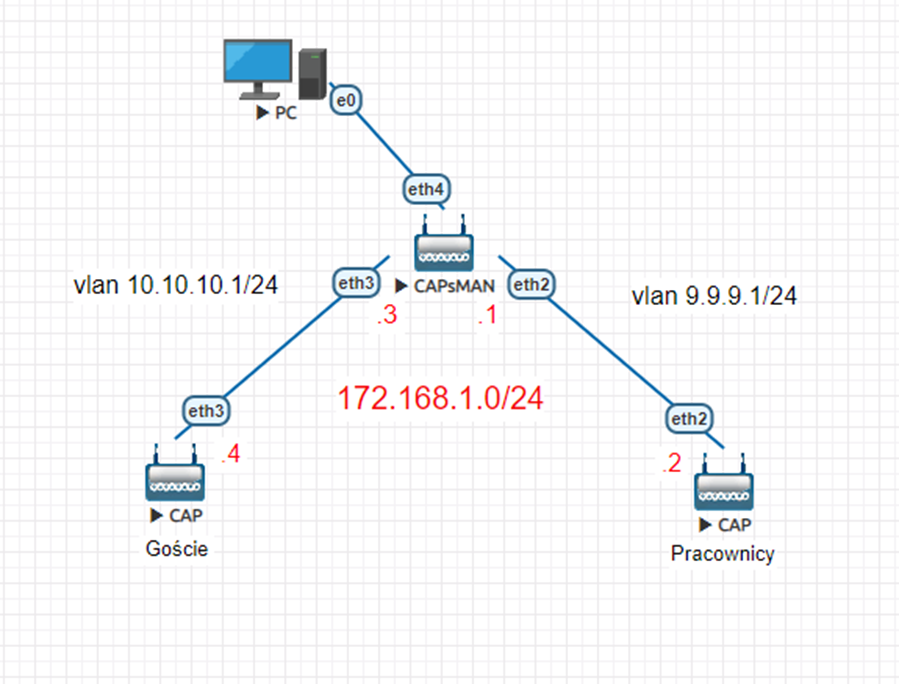
Najpierw musimy utworzyć bridge dla naszego capsmana
Przechodzimy do zakładki Bridge i znakiem „+” dodajemy nowy mostek, nazywając go wedle uznania
Zalecam używać tych samych nazw profili czy vlanów, by nie mieć problemów z identyfikowaniem poszczególnych rzeczy
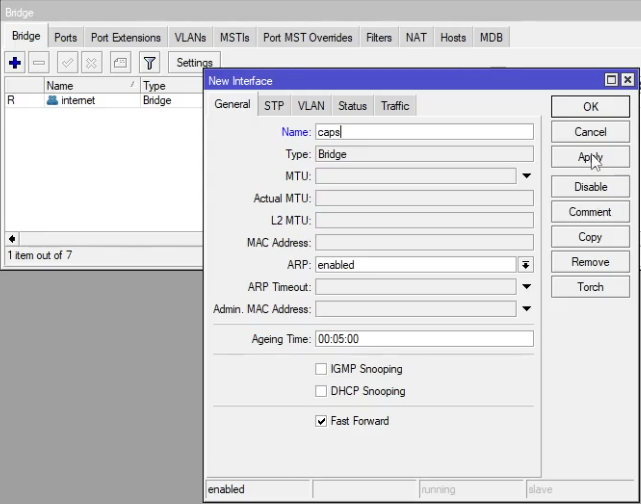
Zatwierdzamy Apply i OK
Teraz klikamy w zakładkę Ports i dodajemy porty na bridga, na których są podłączone capy
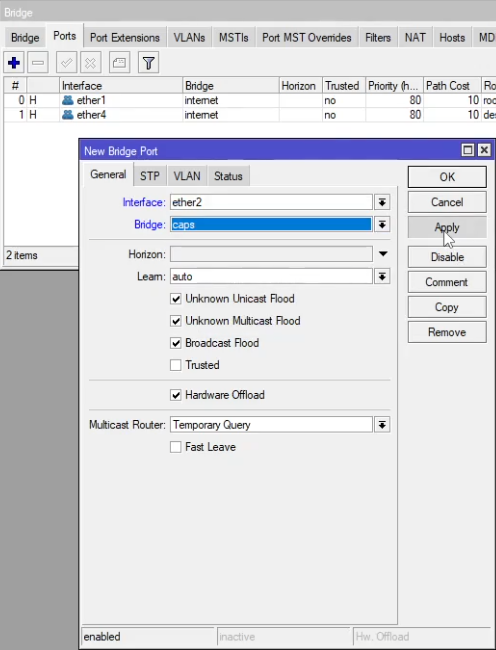
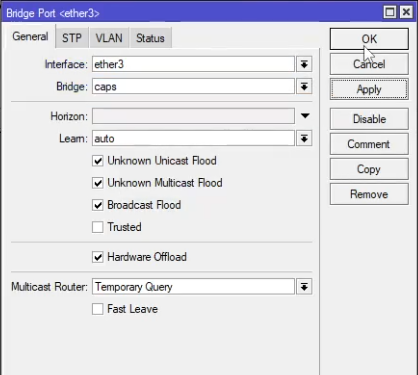
Teraz musimy utworzyć 2 vlany odpowiednio dla gości i pracowników
Przechodzimy do zakładki Interfaces > VLAN
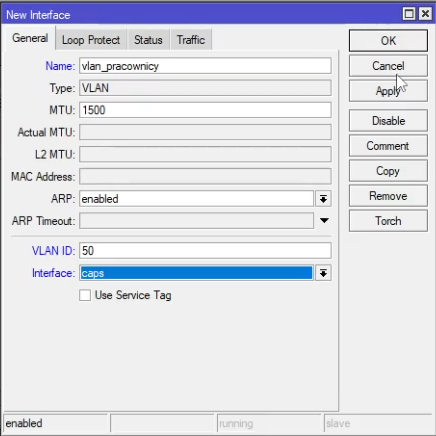
Uzupełniamy pola
Name: nazwa vlanu
VLAN ID: numer jaki identyfikuje się dany vlan
Interface: wybieramy wcześniej utworzonego bridga
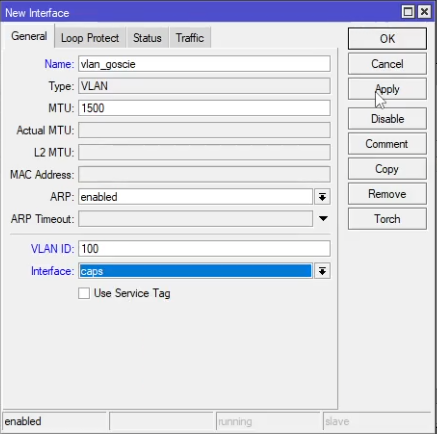
Analogicznie, tworzymy vlan dla gości, z VLAN ID 100
Nadajemy teraz adresy na utworzone vlany
Przechodzimy do zakładki IP > Addresses i znakiem „+” dodajemy nowe polę
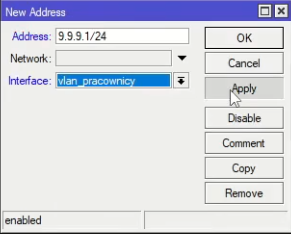
Uzupełniamy pola
Address: adres jaki ma mieć przypisany vlan
Interface: wybieramy dany vlan
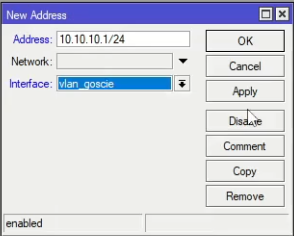
Analogicznie tworzymy drugi dla gości
Przechodzimy teraz do zakładki CAPsMAN > Datapaths by utworzyć profile
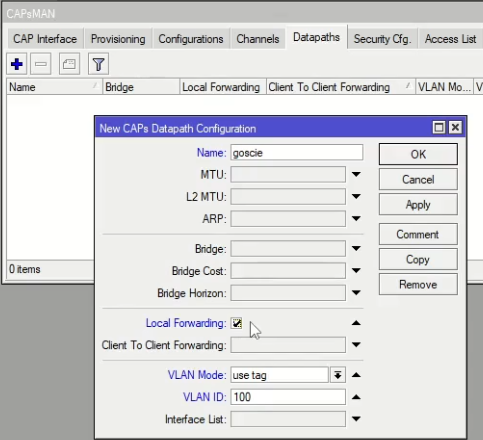
Uzupełniamy pola
Name: nazwa profilu
VLAN Mode: ustawiamy use tag
VLAN ID: wcześniej przypisany ID
I zaznaczamy Local Forwarding
Analogicznie tworzymy profil dla Pracowników
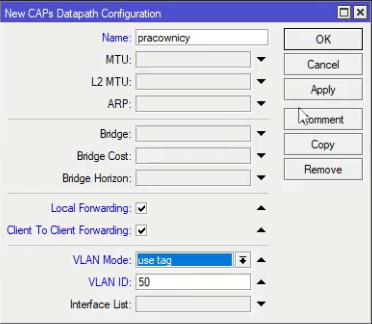
Zaznaczamy dodatkowo Client To Client Forwarding aby klienci mogli się ze sobą komunikować
VLAN ID ustawiamy na 50
Przechodzimy teraz do zakładki Security Configuration by utworzyć zabezpieczenie dla profilów
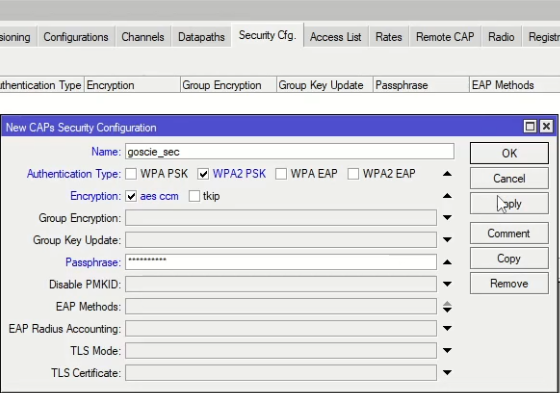
Uzupełniamy pola
Name: nazwa profilu
Authentication Type: najlepszą opcją jest WPA2 PSK
Encryption: aes.ccm
Passphrase: hasło
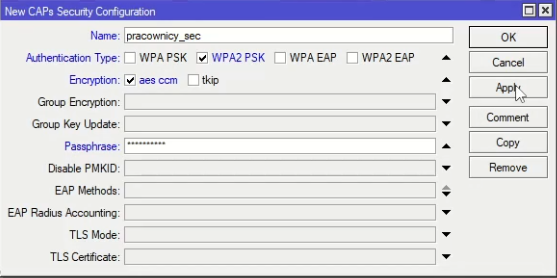
I tworzymy też profil zabezpieczeń dla Pracowników
Przechodzimy teraz do zakładki Configuration i znakiem „+” dodajemy nową konfigurację
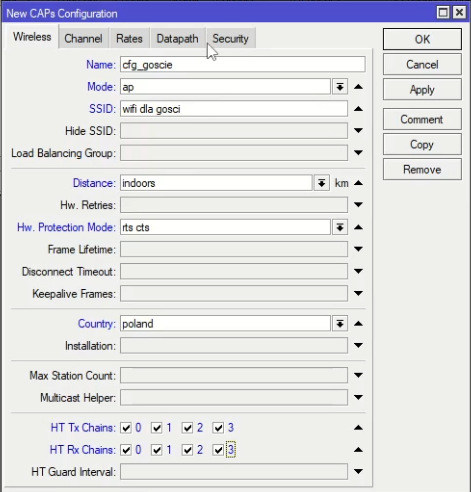
Uzupełniamy pola
Name: nazwa konfiguracji
Mode: ap
SSID: nazwa, która będzie wyświetlana dla podłączającego się
Distance: indoors, gdyż całość znajduje się w jednym budynku
Hw. Protection Mode: rts cts
Country: Poland
HT Tx/Rx Chains: zaznaczamy wszystkie pola
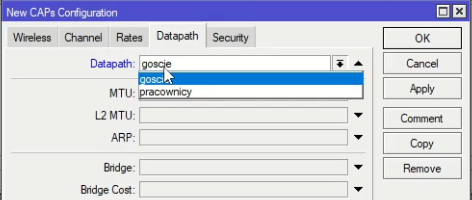
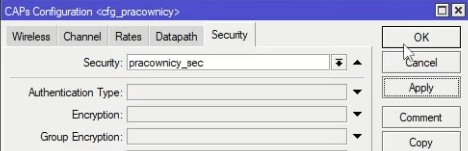
W zakładce Datapath i Security przydzielamy wcześniej utworzone profile odpowiednio dla gości i pracowników
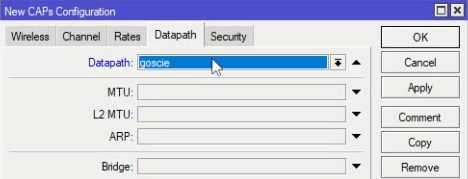
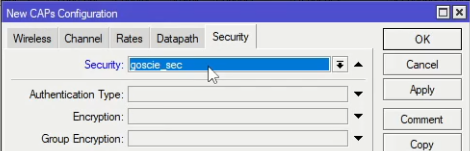
Czynność powtarzamy dla Pracowników
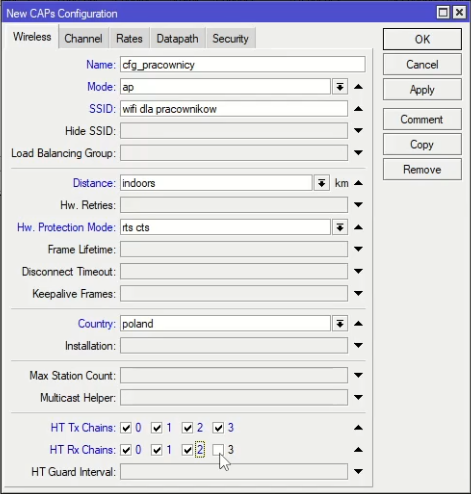
I również wybieramy profile pracowników
Przechodzimy do zakładki Provisioning
Zostawiając puste pola w MAC Address zezwalamy na podłączenie się każdego Capa, możemy zdefiniować np. urządzenie danego producenta
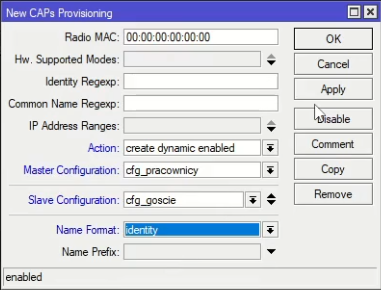
Uzupełniamy pola
Action: create dynamic enabled
Master Configuration: wybieramy Pracowników, by mogli łączyć się również w obszarze działania Gości
Slave Configuration: cfg_goscie
Name Format: identity, by można było rozpoznać Capy po nazwie
Przechodzimy teraz do zakładki CAP Interface by włączyć naszego CAPsMANA
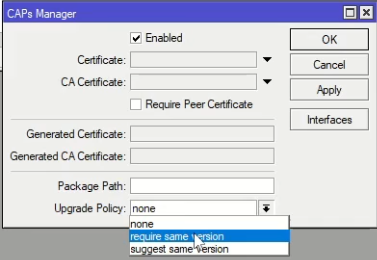
Zaznaczamy Enabled
Możemy załączyć opcję, która pozwoli na pobranie aktualizacji CAPsMANA przez Capy
Upgrade Policy: require same version
Dodatkowo, jeśli chcemy by użytkownicy podłączeni do vlanów nie mieli ze sobą kontaktu, przechodzimy do zakładki IP > Firewall i dodajemy nową regułę
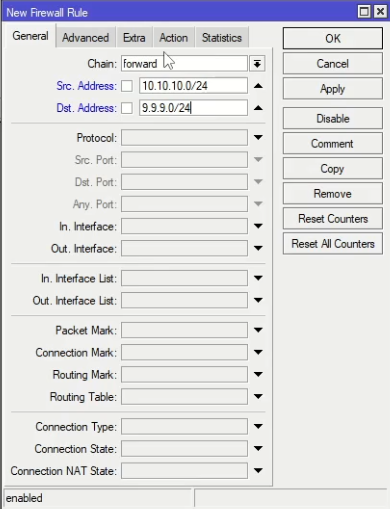
Chain: Forward
Src. Address: adres vlana Goście
Dst. Address: adres vlana Pracownicy
I w zakładce Action zaznaczamy Drop
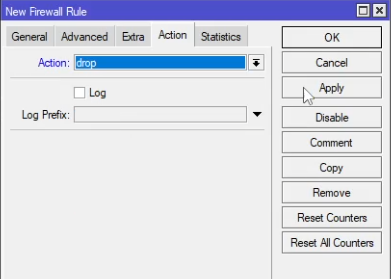
Po tych krokach mamy skonfigurowanego CAPsMANA, możemy teraz podłączyć Capa
Przechodzimy do zakładki Wireless > CAP
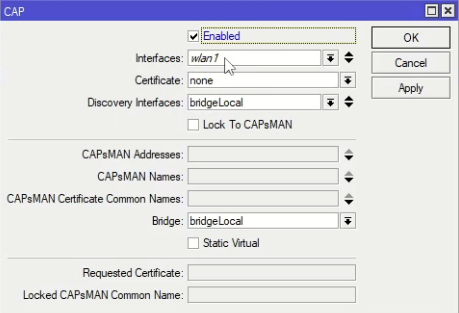
Zaznaczamy Enabled
Interfaces: wybieramy nasz bezprzewodowy interfejs wlan1
Discovery Interfaces: interfejs do którego jesteśmy połączeni do CAPsMANA, u mnie ten interfejs jest zbridgowany
Apply i OK
Po chwili Cap powinien podłączyć się i pobrać konfigurację
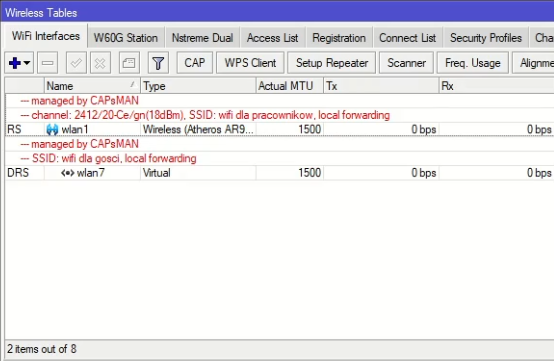
Jak widać wszystko działa.
![24T29: Kopia Zapasowa Maili [Praktyczny Poradnik]](https://netadminpro.pl/wp-content/uploads/2025/01/1-768x605.jpg)