
Konfiguracja VLAN na VMware przy pomocy Mikrotika
Wstęp
Konfiguracja VLAN ma wiele zastosowań i oferuje wiele korzyści. Przede wszystkim umożliwia podział fizycznej sieci lokalnej na logiczne podsieci! Stosowanie VLAN umożliwia izolację ruchu, a to przekłada się na zwiększenie bezpieczeństwa. Segmentacja sieci jest bardzo ważna, ponieważ pozwala na lepszą kontrolę ruchu sieciowego oraz sprawniejsze zarządzanie siecią! Między innymi możemy odseparować maszyny wirtualne na VMware. Dzięki czemu nasze wirtualne serwery są odseparowane od siebie mimo, że są na jednym fizycznym serwerze!
Konfigurację w formie video obejrzysz tutaj 🙂
Wstęp
Tworzenie VLAN
Konfiguracja VLAN
Konfiguracjia VLAN na VMware
Konfiguracja maszyny wirtualnej
Wstęp
Na samym początku nim zaczniemy konfigurować naszego VMware musimy stworzyć VLAN na Mikrotiku. Wystarczy, że wejdziemy na Interfaces, a następnie w zakładce Interface klikniemy plusik.
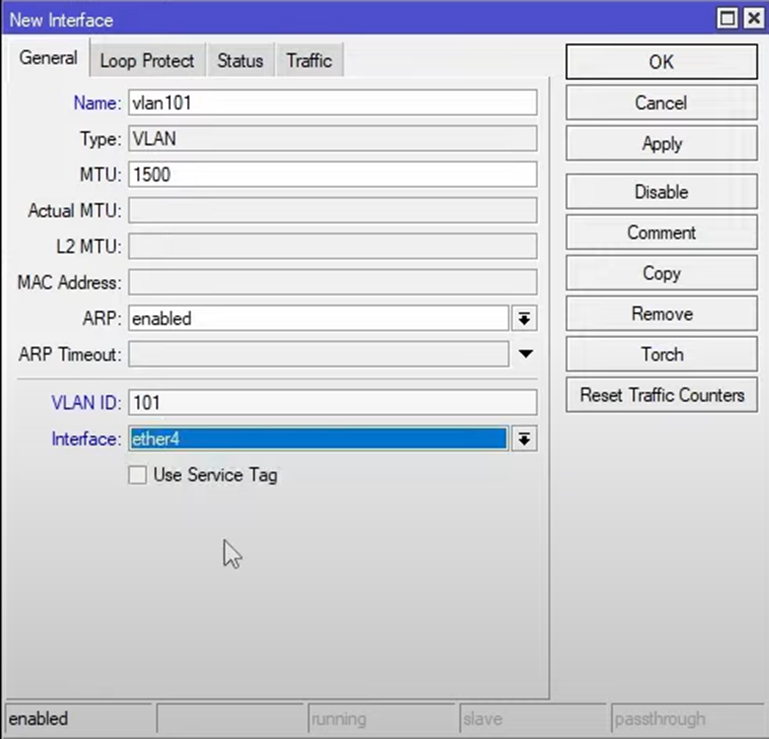
Name: nazwa naszego VLAN, najlepiej do nazwy wpisać numer VLAN-u, umożliwi to później łatwiejsze zarządzanie i łatwiej będzie nam się odnaleźć w przyszłości. Jeżeli zarządzamy budynkiem, w której przydzielamy internet to najlepiej nazwy utrzymywać w formie: NazwiaFirmyNumerVLAN
VLAN ID: tutaj wpisujemy numer VLAN
Interface: dosłownie interfejs, w naszym wypadku ustawiamy ether4 (port4) naszego mikrotika, bo to on właśnie jest fizycznie podłączony do naszego serwera.
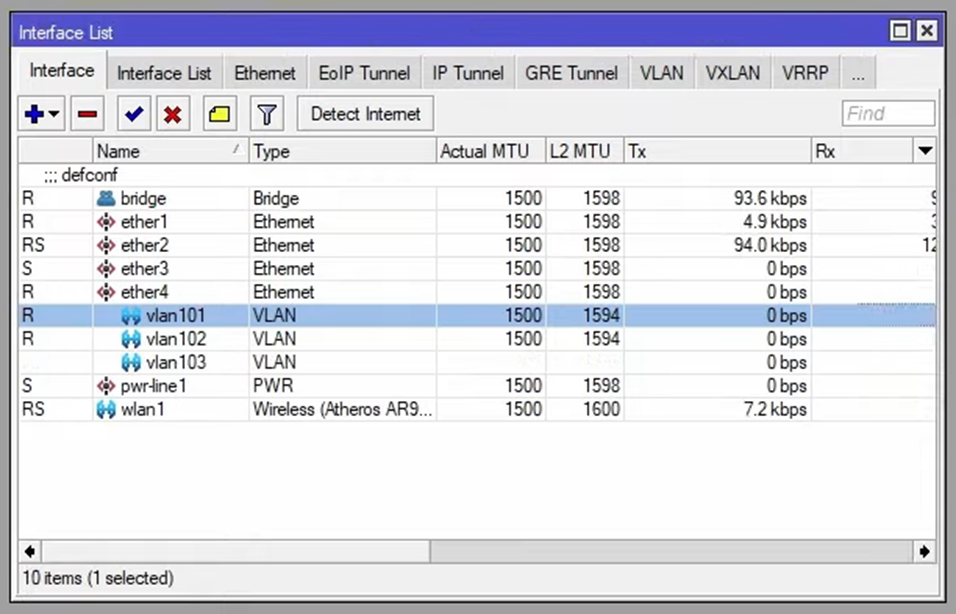
Gotowa konfiguracja VLAN w uproszczonej wersji wyglądać będzie tak jak screen powyżej.
Tworzenie VLAN
Chcemy aby w nasz VLAN 101 posiadał jakąś adresację. Dlatego wchodzimy w IP, a następnie w POOL klikamy przycisk plusika i uzupełniamy.
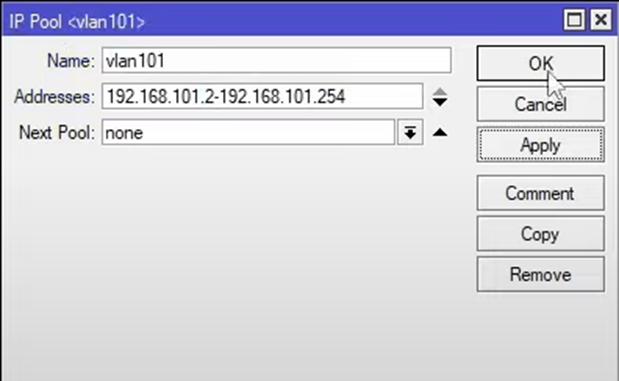
Name: wpisujemy nazwę naszego POOL-a
Addresses: podajemy zakres adresów
Teraz musimy przejść do Address List klikamy w plusik i uzupełniamy.
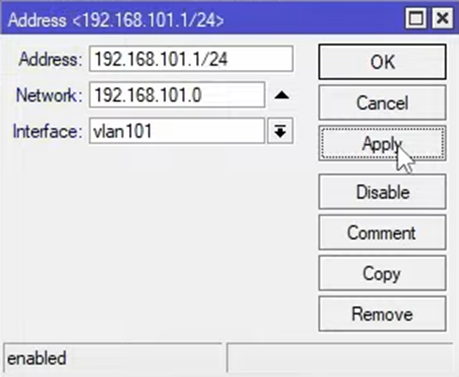
Address: w przypadku naszego VLAN 101 wpisujemy 192.168.101.1/24
Network: 192.168.101.0
Interface: wybieramy nasz VLAN 101
Kolejnym krokiem jest ustawienie Serwera DHCP, oczywiście możemy to zrobić, ale nie musimy, to już zależy od nas i naszej konfiguracji. W tym celu klikamy w IP następnie w DHCP Serwer.
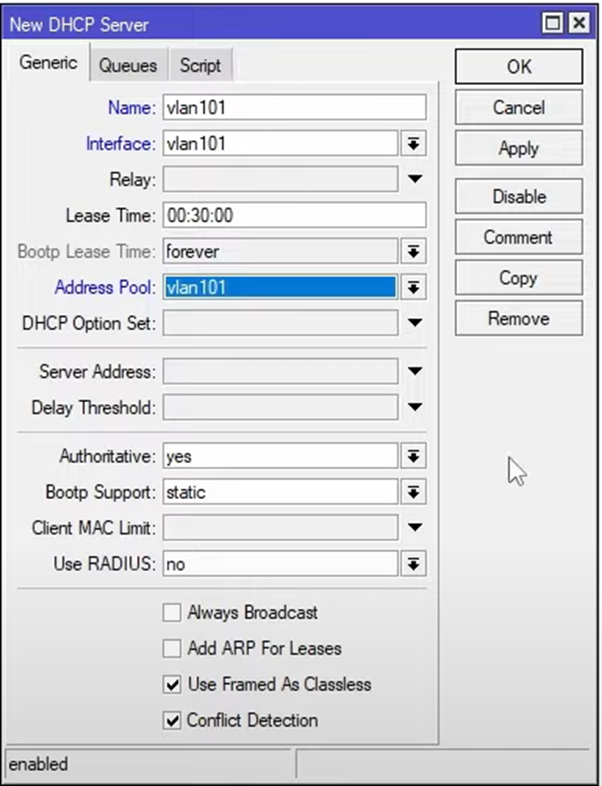
Name: Nazwa naszego serwera DHCP, aby utrzymać standard nazewnictw w moim przypadku wpisałem vlan101
Intreface: vlan101
Address Pool: vlan101
Przechodzimy teraz do zakładki DHCP Network klikamy w plusik i robimy wpis
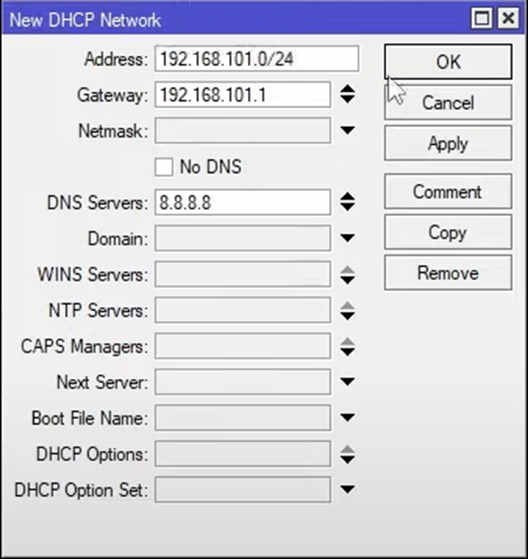
Najważniejsze wpisy to Address: 192.168.101.0/24 oraz Gateway: 192.168.101.1
Tak skonfigurowany MikroTik jest gotowy do pracy z naszym VMware.
Konfiguracjia VLAN na VMware
Jeżeli skonfigurowaliśmy już Mikrotika przyszedł czas na skonfigurowanie VMware. Konfiguracja VMware jest prosta. Na samym początku musimy wejść w zakładkę Networking a następnie Virtual Switches. Musimy stworzyć wirtualny przełącznik, chcąc to zrobić klikamy w Add standard virtual switch.
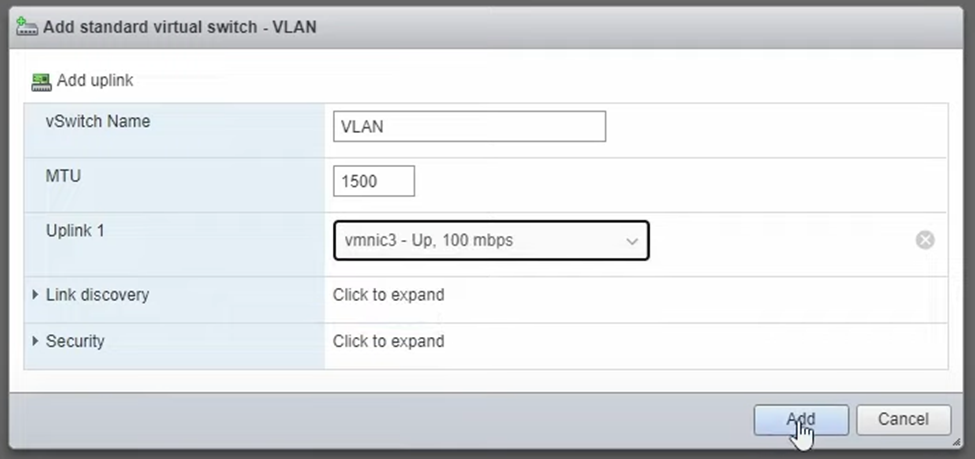
vSwitchName: wpisujemy nazwę naszego wirtualnego przełącznika
Uplink1: wybieramy port karty sieciowej, w naszym wypadku port karty która jest podłączona bezpośrednio z naszym mikrotikiem!
Następnie przechodzimy do zakładki Port group i klikamy w Add port group.
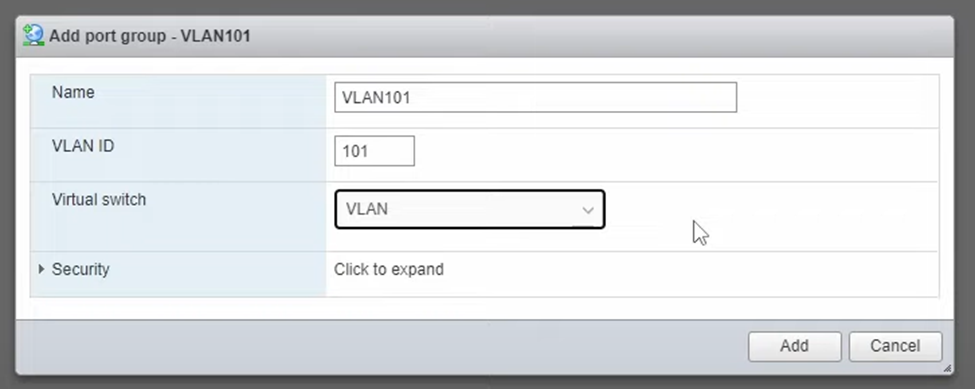
Name: wpisujemy nazwę naszej grupy, w naszym wypadku aby zachować dalszą spójność wpisuję VLAN101
VLAN ID: numer VLAN, czyli w naszym wypadku 101
Virtual switch: określamy nasz wirtualny switch, w naszym wypadku będzie to przed chwilą stworzony wirtualny switch o nazwie VLAN
Konfiguracja maszyny wirtualnej
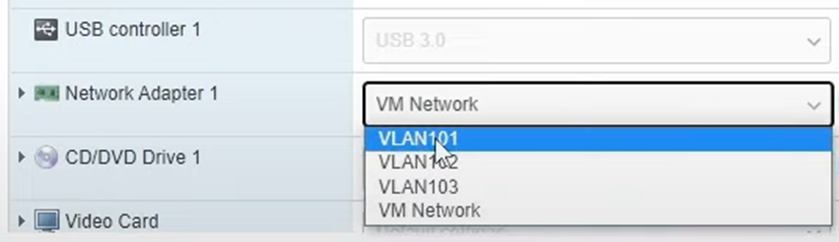
Jeżeli posiadamy już wirtualna maszynę to wystarczy że przejdziemy do edycji i w polu Network Adapter wybierzmy nasz VLAN do którego chcemy przyłączyć naszą maszynę wirtualną.
Dlaczego warto używać VLAN
Organizacja sieci – VLAN umożliwia podział fizycznej sieci na logiczne podsieci, co prowadzi do lepszej organizacji
Izolacja ruchu – oznacza to, że urządzenia w jednym VLAN-ie nie widzą się ani nie mają dostępu do drugiego VLAN-u, chyba że na to pozwolimy.
Bezpieczeństwo – dzięki odseparowaniu ruchu Twoja sieć jest bezpieczniejsza! Ponieważ jeżeli dojdzie do jednego incydentu w sieci, nie będzie można dostać się do pozostałych podsieci!
Jeżeli chcesz zobaczyć jak stworzyć VLAN-y na mikrotiku oraz korzystać z nim na VMware to zapraszam Cię do tego filmu!