
Sieć Wi-Fi z hasłem współdzielonym (WPA3-SAE)
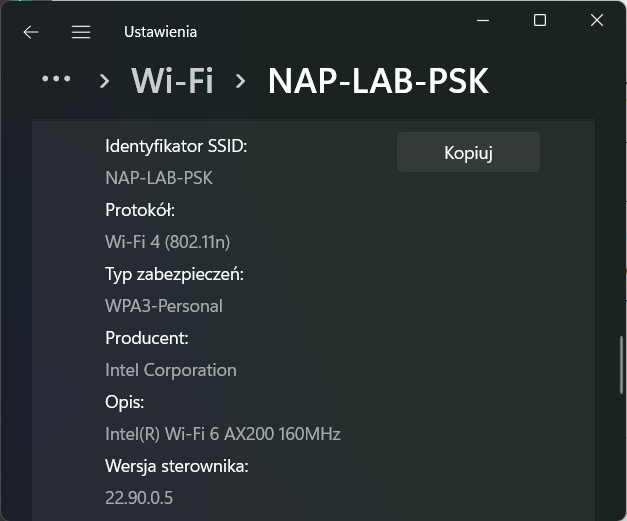
Ten artykuł jest kontynuacją serii o tworzeniu sieci w oparciu o rozwiązania Aruby. Dowiesz się z niego jak utworzyć sieć Wi-Fi w najnowszym standardzie zabezpieczeń WPA3-Personal.
Jeśli interesuje Cię instrukcja w formie video – kliknij 🙂
Przygotowanie
Do tej konfiguracji będzie potrzebne:
- kompletne środowisko oparte o kontrolery Aruby (minimalna wersja 8.6)
- Access Point wspierający WPA3
- Urządzenie końcowe wspierające WPA3
Konfiguracja VLANu dla sieci
- Zaloguj się do Mobility Conductora (MM).
- Przejdź do kontekstu katalogu konfiguracyjnego kontrolera, na którym terminuje się Access Point, a następnie w menu po prawej wybierz Configuration > Interfaces.

- Przejdź do zakładki VLANs.

- Naciśnij

- W wyświetlonym oknie nadaj nazwę dla VLANu i ID. Jeśli już jakieś ID jest utworzone i w ramach tego ID chcesz działać w sieci bezprzewodowej, to i tak utwórz nowy VLAN z tym samym ID. W przyszłości, jeśli będziesz musiał dokonać zmiany ID VLANu dla kilku SSID działających w jednym VLANie (o tej samej nazwie), to zrobisz to w jednym miejscu zamiast kilku.
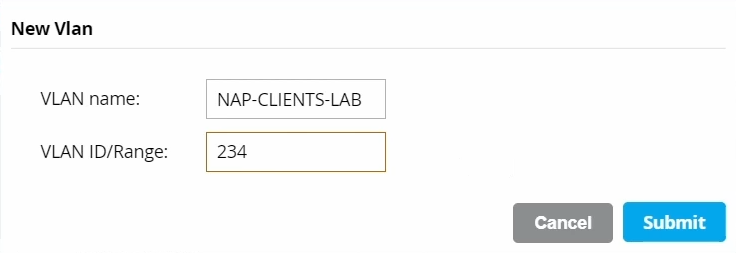
Po wypełnieniu formularza naciśnij
Konfiguracja SSID
- Będąc w kontekście katalogu kontrolera przejdź do menu Configuration > WLANs.

- Po prawej stronie zobaczysz taką tabelkę:

Naciśnij - W wyświetlonym formularzu tworzeniu nowego WLANu wypełnij pola według wzoru
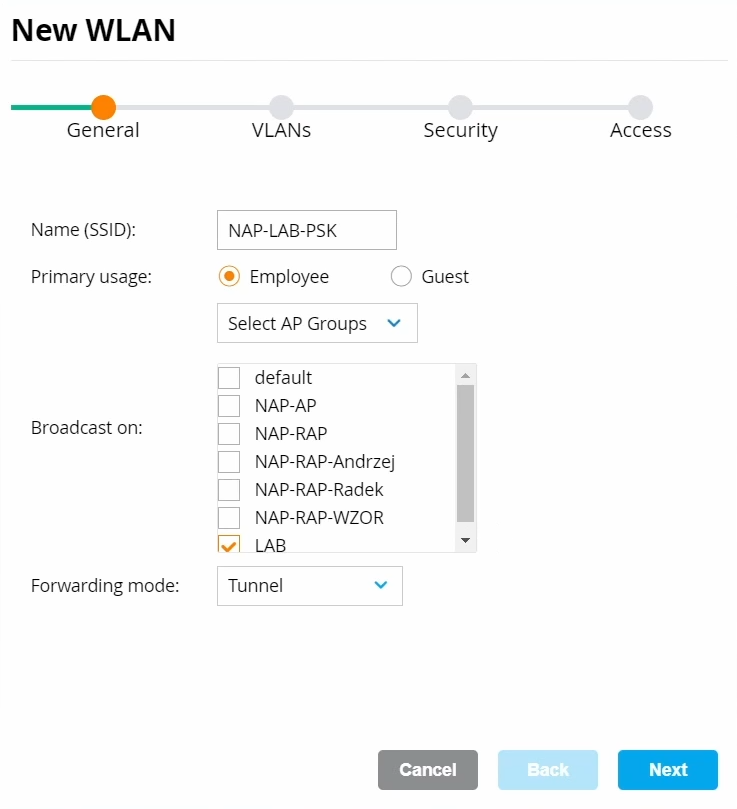
– Podaj nazwę pod jaką będzie się rozgłaszała sieć
– wybierz podstawowe użycie jako Employee
– z listy rozwijanej wybierz pozycję Select AP Groups
– odznacz z listy default a zaznacz AP grupę, w której znajduje się Twój Access Point
– zostaw domyślny tryb przekazywania ruchu
– Naciśnij
- W kolejnym kroku wybierz z listy utworzony alias dla VLANu
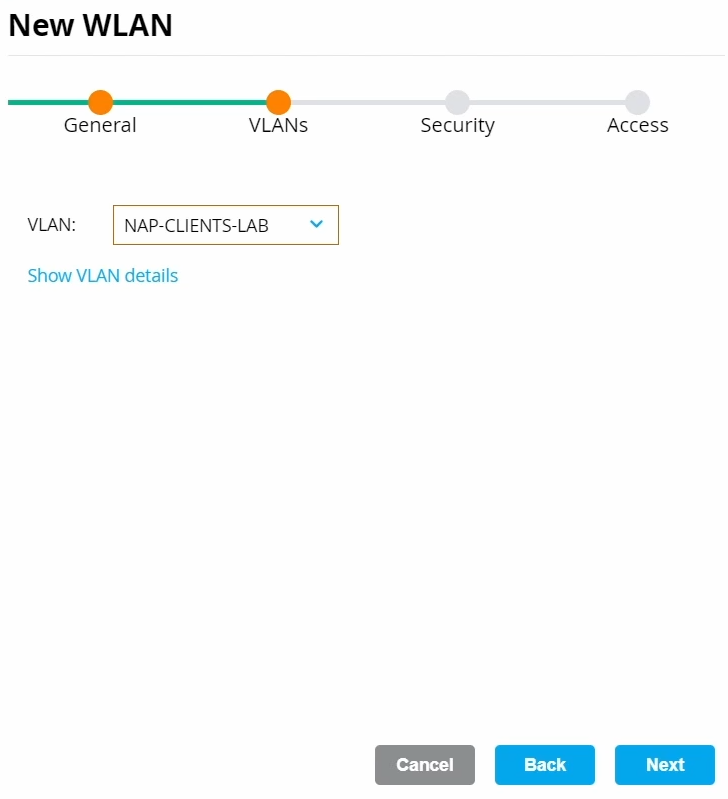
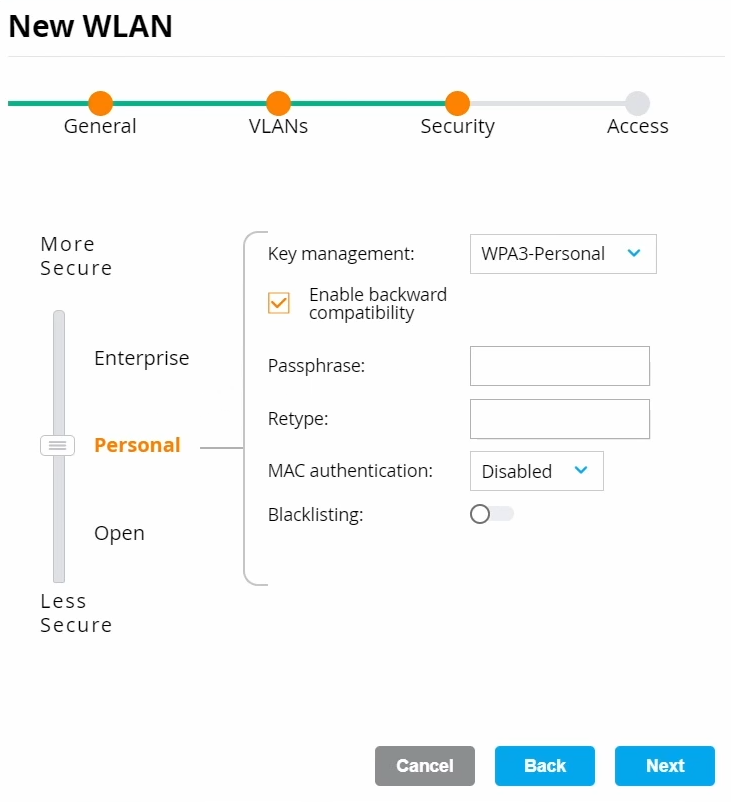
i naciśnij - W kroku dotyczącym bezpieczeństwa zmniejsz jego poziom do Personal i nadaj hasło dla sieci zostawiając zarządzanie kluczem na WPA3-Personal z włączoną opcją kompatybilności wstecznej. W przyszłości, gdy WPA3 będzie powszechnie stosowany warto wyłączyć kompatybilność wsteczną, aby uniemożliwić połączenie przez WPA2.
- Naciśnij
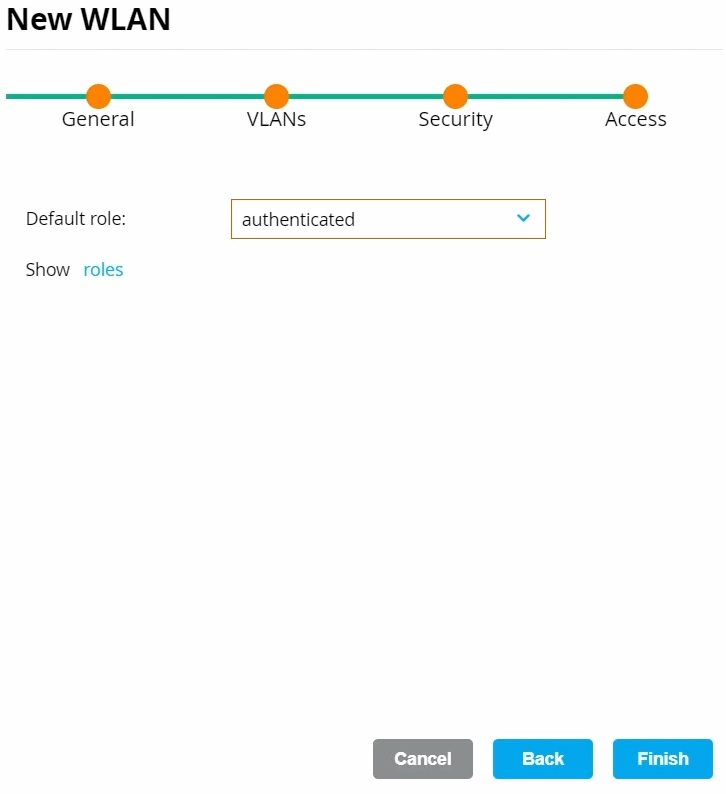
- W ostatnim kroku dodawania nowego WLANu wybierz rolę domyślną dla podłączonego użytkownika. Aby użytkownik mógł korzystać z sieci bez ograniczeń potrzebuje roli authenticated. Rola ta zezwala na pełen ruch sieciowy.
- Naciśnij

- Naciśnij
 i
i 
Po kilku sekundach Access Point będzie rozgłaszał nowo utworzoną sieć.
